
こんにちは。Link Write Hub編集部です。
在宅ワーク用のモニターを選ぼうとしても、24インチと27インチはどちらがいいのか、34インチのウルトラワイドは大きすぎないのか、かなり迷いますよね。
ほかにも、フルHD・WQHD・4Kの違い、目が疲れにくい非光沢パネル、MacBookを充電できるUSB-C給電、デュアルモニターとワイドモニターの比較など、確認したいことが次々に出てくるかなと思います。
安いモニターを選んで後悔しないか、モニターアームを取り付けられるか、狭いデスクに置けるかという不安もありますよね。スペック表には難しい言葉が多く、自分に必要な機能を判断しにくいのも悩ましいところです。
結論からお伝えすると、複数のウィンドウを並べて作業する機会が多く、設置スペースを確保できるなら、在宅ワークには34インチのウルトラワイドモニターがおすすめです。ただし、すべての人に34インチが合うわけではありません。
この記事では、モニターサイズ、解像度、パネル方式、USB-C給電、デスク寸法、曲面と平面の違いまで整理します。あなたの仕事環境に合う一台を、無理なく選べるようになりますよ。
- 在宅ワークに34インチが向いている理由
- 24・27・34インチのサイズと解像度の違い
- USB-Cやパネル方式で失敗しない選び方
- デスク寸法と予算に合うモニター環境
在宅ワークにおすすめのモニター選び
在宅ワーク用モニターは、画面が大きいという理由だけで選ぶと失敗することがあります。サイズと解像度だけでなく、普段並べるアプリ、デスクの奥行き、ノートPCの接続端子まで含めて考えることが大切です。
まずは34インチのウルトラワイドをおすすめする理由と、24インチや27インチとの違いから確認していきましょう。
34インチワイドがおすすめな理由
在宅ワークで複数のアプリを同時に使うなら、34インチのウルトラワイドモニターは作業領域と使いやすさのバランスに優れています。
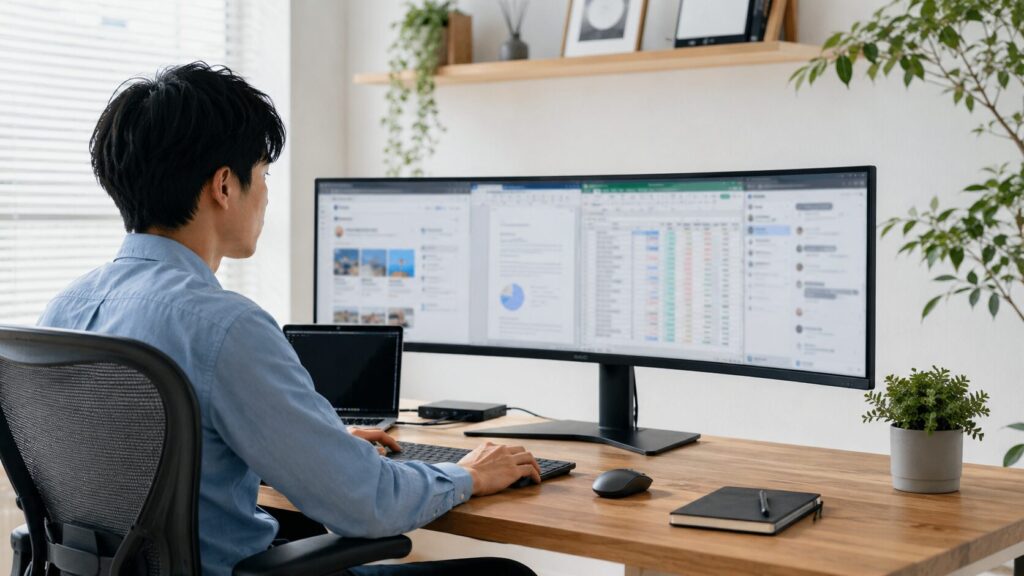
一般的な34インチウルトラワイドモニターは、横と縦の比率が21対9です。16対9のモニターよりも横方向の表示領域が広く、ブラウザ、Word、Excel、チャットツールなどを横に並べやすくなります。
たとえば、画面の左側に調査資料、中央に作成中の文書、右側にチャットやメールを配置できます。ウィンドウを何度も最小化したり、アプリを切り替えたりする回数を減らせるのが大きなメリットです。
資料を見ながら文章を書く人、複数の表を比較する人、Web会議とメモを同時に表示したい人には特に向いています。
デュアルモニターのように画面中央へベゼルの継ぎ目が入らないため、作業領域を一枚の連続した画面として使えるのもポイントです。大きなExcelシートや動画編集ソフトのタイムラインも、途中で分断されません。
34インチウルトラワイドが向いている人
- 複数のウィンドウを常に並べて使う
- Excelやデータ分析で横方向の情報を扱う
- 文書作成と資料確認を同時に行う
- デュアルモニターの継ぎ目が気になる
- 仕事と動画視聴を一台でこなしたい
一方で、メール処理や単一の文書作成が中心なら、34インチの広さを使い切れない場合があります。デスクが小さい人や、画面との距離を確保できない人にも不向きです。
つまり、34インチがおすすめなのは、単に大画面だからではありません。横に広い作業領域を日常的に活用できることが重要なんです。
34インチの総合おすすめ
Dell S3425DW
34インチのUWQHD曲面モニターです。広い作業領域とUSB-C接続を重視し、Excelやブラウザ、チャットを横に並べて使いたい在宅ワークに向いています。
- 34インチ・3440×1440のウルトラワイド
- 1800Rの曲面VA非光沢パネル
- USB Type-C接続と給電に対応
- 高さ調整と内蔵スピーカーに対応
価格・在庫・ポイント還元は各販売ページでご確認ください
24・27・34インチの違い
モニターサイズは、作業内容とデスクの広さから選びます。大きいほど快適になるとは限らず、画面との距離が近すぎると、端を見るための視線移動や首の動きが増えてしまいます。
| サイズ | おすすめ解像度 | 主な特徴 | 向いている人 |
|---|---|---|---|
| 24インチ | フルHD | 省スペースで画面全体を見渡しやすい | 小型デスク、事務作業、初めての外部モニター |
| 27インチ | WQHD | 作業領域と文字サイズのバランスが良い | 資料作成、Web閲覧、一般的なマルチタスク |
| 34インチ | UWQHD | 複数画面を横に並べやすい | Excel、ライティング、分析、動画編集 |
24インチは省スペース重視
24インチ前後のモニターは、デスクの奥行きが45cm程度しかない環境でも比較的設置しやすいサイズです。フルHDとの組み合わせなら文字が小さくなりすぎず、Windowsの表示倍率を変更しなくても使いやすいでしょう。
ノートPCの小さな画面から外部モニターへ移行するだけでも、作業環境はかなり改善されます。予算を抑えたい人や、メール、会計入力、文書作成が中心の人には十分な選択肢です。
省スペースとアイケアを重視
BenQ GW2486TC
23.8インチの省スペースモニターです。文書作成やメール処理が中心で、USB-C接続や高さ調整、アイケア機能を重視する人に向いています。
- 狭いデスクへ設置しやすい23.8インチ
- IPSパネルとフルHD解像度を採用
- USB Type-C最大65W給電に対応
- 輝度自動調整と高さ調整に対応
価格・在庫・ポイント還元は各販売ページでご確認ください
27インチは迷ったときの標準サイズ
27インチとWQHDの組み合わせは、在宅ワークで使いやすい定番です。フルHDより多くの情報を表示でき、ブラウザと資料を左右に並べても窮屈になりにくいですよ。
画面の横幅は製品によって異なりますが、おおむね60cm前後です。幅100cm以上、奥行き60cm以上のデスクがあると設置しやすくなります。
27インチの定番候補
Dell S2725DC
34インチを置くスペースがない場合に選びやすい、27インチQHDモニターです。作業領域と設置しやすさのバランスを重視する人に向いています。
- 27インチ・2560×1440のQHD
- 視野角の広いIPS非光沢パネル
- USB-C接続と給電に対応
- 高さ調整と縦横回転に対応
価格・在庫・ポイント還元は各販売ページでご確認ください
34インチは横方向の作業に強い
34インチのウルトラワイドは、一般的な27インチモニターを横に広げたような形です。画面の高さは27インチクラスに近いため、巨大なテレビを机に置くような感覚とは少し違います。
本体の横幅は80cm前後になる製品が多いため、デスク幅は最低でも100cm程度、できれば120cm以上あると余裕を持って設置できます。
同じ34インチでも、16対9の一般的な大型モニターと21対9のウルトラワイドでは形状が異なります。購入時はインチ数だけでなく、アスペクト比と本体寸法を確認してください。
解像度はWQHDを基準に選ぶ
モニターはサイズだけでなく、画面を構成する画素数である解像度も重要です。画面だけ大きくして解像度が低いままだと、文字や画像の輪郭が粗く見える場合があります。
| 解像度 | 画素数 | 主な用途 | 注意点 |
|---|---|---|---|
| フルHD | 1920×1080 | 24インチ、基本的な事務作業 | 27インチ以上では表示領域が物足りない場合がある |
| WQHD | 2560×1440 | 27インチ、マルチタスク | PC側が解像度に対応しているか確認する |
| UWQHD | 3440×1440 | 34インチウルトラワイド | 接続端子やケーブルの対応確認が必要 |
| 4K | 3840×2160 | 写真、映像、細かい文字表示 | 表示倍率の調整が必要になることが多い |
27インチならWQHD、34インチウルトラワイドならUWQHDを基準にすると選びやすいです。UWQHDはWQHDと同じ縦1440ピクセルを保ちながら、横方向を3440ピクセルまで広げています。
34インチで2560×1080の解像度を選ぶと、価格は抑えやすいものの、文字の輪郭や一度に表示できる情報量に不満を感じる可能性があります。
在宅ワーク用として長く使うなら、34インチでは3440×1440を優先したいところです。Excelの列、ブラウザのタブ、編集ソフトのパネルなどを広く表示できます。
4Kは必ずしも作業領域が最大ではない
4Kは画素数が多く、文字や画像を精細に表示できます。ただし、27インチや32インチで等倍表示すると、文字やボタンが小さすぎることがあります。
実際にはOSの表示倍率を125%や150%へ拡大して使うことが多いため、解像度の数値ほど作業領域が広くならない場合もあります。
文字の滑らかさ、写真編集、映像制作を重視するなら4Kが候補です。一方、複数のウィンドウを並べることが目的なら、27インチWQHDや34インチUWQHDの方が扱いやすい可能性があります。
古いノートPCや変換アダプターでは、UWQHDや4Kを希望するリフレッシュレートで出力できない場合があります。購入前にPCの映像出力仕様、モニターの入力端子、使用するケーブルの対応解像度を確認してください。
IPSと非光沢で目の負担を抑える
在宅ワーク用モニターでは、表示の鮮やかさだけでなく、長時間見続けたときの使いやすさも重要です。まず確認したいのが、パネル方式と表面処理です。
迷ったらIPSパネルを基準にする
IPSパネルは視野角が広く、見る位置が少し変わっても色や明るさが変化しにくい特徴があります。姿勢を変えながら作業する場合や、複数人で画面を見る場合にも扱いやすいですよ。
写真やデザインだけでなく、文字入力、資料作成、Web閲覧など、幅広い仕事に対応しやすいのが強みです。
VAパネルは黒を深く表示しやすく、コントラストを重視する動画視聴に向いています。34インチの曲面モニターではVAパネルも多いため、価格や用途によっては十分な選択肢になります。
TNパネルは応答速度を重視するゲーミング用途では選択肢になりますが、視野角や色の変化を考えると、一般的な在宅ワークではIPSかVAを優先した方が選びやすいでしょう。
34インチのIPSパネル重視
JAPANNEXT JN-iC34UQ-C6H
34インチのIPSパネルとUWQHD解像度を採用した曲面ウルトラワイドモニターです。視野角の広さやUSB-C接続、複数PCの切り替えを重視する在宅ワークに適しています。
- 視野角の広いIPSパネル
- 34インチ・3440×1440に対応
- USB Type-C最大65W給電に対応
- PBP・PIP・KVM機能を搭載
価格・在庫・ポイント還元は各販売ページでご確認ください
表面処理は非光沢を優先する
長時間の事務作業では、ノングレアと呼ばれる非光沢パネルがおすすめです。照明や窓、作業者自身の姿が画面に映り込みにくく、表示内容へ集中しやすくなります。
光沢パネルは写真や映像が鮮やかに見えますが、室内の照明や外光が反射しやすいのが注意点です。特に窓を背にして作業する環境では、映り込みが気になる可能性があります。
アイケア機能も確認する
- 画面の細かなちらつきを抑えるフリッカーフリー
- 青色光を抑えるブルーライト低減機能
- 周囲の明るさに合わせる自動輝度調整
- 文字を読みやすくする読書モード
- 明るさと色温度を細かく変更できる設定
ただし、ブルーライトカット機能があれば目が疲れないと断定することはできません。画面との距離、明るさ、文字サイズ、休憩の取り方も含めて調整することが大切です。
画面の上端は目線と同じ高さか少し下へ配置し、見やすい距離を確保しましょう。大きな画面ほど近づけすぎず、文字が小さい場合は無理に顔を近づけるのではなく、OSやアプリの表示倍率を調整してください。
作業環境や体格には個人差があります。目の痛み、かすみ、頭痛などが続く場合は、モニター設定だけで解決しようとせず、最終的な判断は専門家にご相談ください。
USB-C給電はワット数を確認
ノートPCを使っているなら、USB Type-Cで映像出力と充電をまとめられるモニターが便利です。対応製品なら、ノートPCとモニターをケーブル一本で接続できます。
デスクへ戻ったときにケーブルを一本挿すだけで、映像出力と給電を開始できるため、ACアダプターやHDMIケーブルを毎回接続する手間を減らせます。
ただし、USB-C端子があるだけでは、映像出力や給電に対応しているとは限りません。
PC側の映像出力対応を確認する
USB-Cで映像を出力するには、PC側の端子がDisplayPort Alternate ModeやThunderboltなどに対応している必要があります。充電やデータ転送だけに対応したUSB-C端子では、モニターへ映像を出せない場合があります。
モニター側についても、USB-C映像入力とUSB Power Deliveryの両方へ対応しているか確認しましょう。
必要な給電能力はPCで変わる
| 使用するPCの目安 | 確認したい給電能力 | 選び方の考え方 |
|---|---|---|
| 軽量モバイルノート | 60Wから65W程度 | 一般的な事務作業なら候補にしやすい |
| 高性能な小型ノート | 65Wから90W程度 | PC純正アダプターの出力を確認する |
| 大型クリエイターノート | 90W以上も検討 | 高負荷時の消費電力と給電仕様を確認する |
モニターの給電能力がPCの要求を下回っていても、軽い作業なら動作する場合があります。ただし、高負荷な処理中に充電が進まなかったり、バッテリー残量が少しずつ減ったりする可能性があります。
MacBookや高性能Windowsノートを接続する場合は、モニターの給電ワット数だけでなく、PCに付属する電源アダプターの出力も比較してください。
また、すべてのUSB-Cケーブルが映像出力と高出力給電に対応しているわけではありません。モニターに対応ケーブルが付属する場合は、まず付属品を使用するのが安全です。
USB-C、USB PD、映像出力、給電能力の対応状況は、PCやモニターのモデルによって異なります。正確な情報は公式サイトをご確認ください。
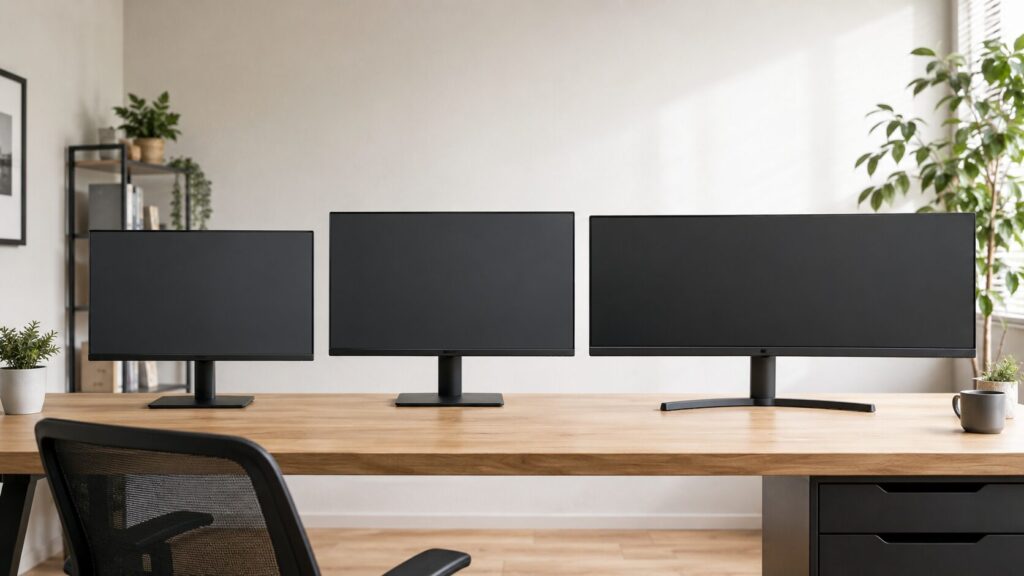
在宅ワーク用モニターのおすすめ環境
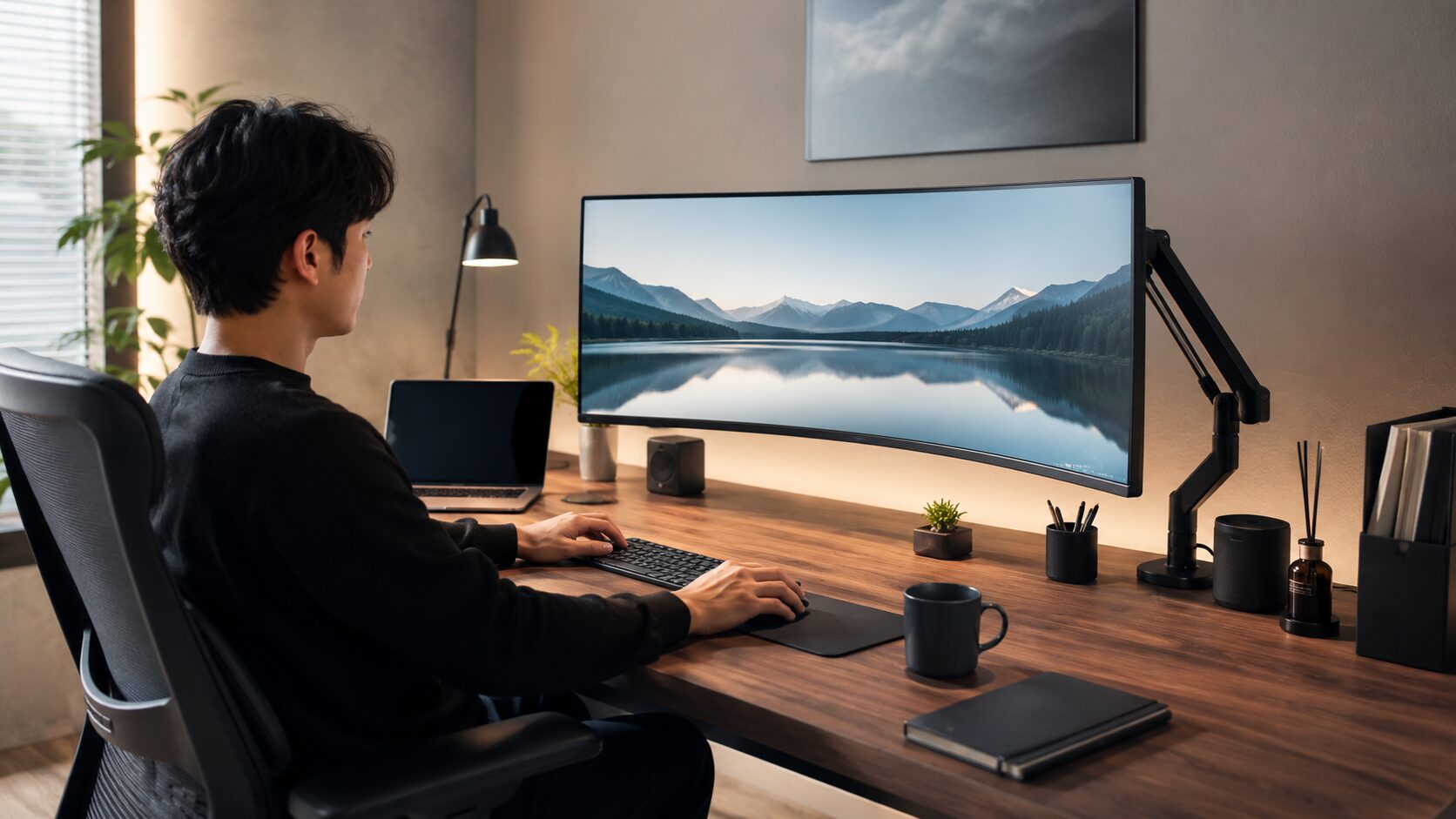
高性能なモニターを購入しても、デスクに置けなかったり、画面が近すぎたりすると快適には使えません。特に34インチは本体の横幅だけでなく、スタンドの奥行きや湾曲による張り出しも確認する必要があります。
ここからは、34インチを快適に使うためのデスク寸法、曲面と平面の違い、デュアルモニターとの比較、モニターアームや予算の考え方を解説します。
34インチに必要なデスク寸法
34インチのウルトラワイドモニターは、本体の横幅が80cm前後になる製品が一般的です。デスク幅が80cmしかない場合、モニターだけで横幅のほとんどを使ってしまいます。
設置するだけなら幅100cm程度でも可能ですが、ノートPC、スピーカー、書類などを並べるなら、幅120cm以上のデスクが扱いやすい目安になります。
| デスク寸法 | 設置しやすい構成 | 注意点 |
|---|---|---|
| 幅80cm・奥行き45cm | 24インチフルHD | 34インチは圧迫感が強くなりやすい |
| 幅100cm・奥行き60cm | 27インチWQHD | 34インチは周辺機器の置き場を確認する |
| 幅120cm・奥行き60cm以上 | 34インチUWQHD | スタンドの奥行きと視聴距離を確認する |
| 幅140cm・奥行き70cm以上 | 34インチとノートPCの併用 | 大型アームや周辺機器も設置しやすい |
横幅だけでなく奥行きが重要
34インチを快適に使うには、画面との距離も必要です。デスクの奥行きが45cm程度しかないと、スタンドを置いた時点で画面がかなり手前に来る可能性があります。
一般的な目安として、奥行き60cm以上、できれば70cm前後あると調整しやすくなります。ただし、適切な距離は視力、文字サイズ、画面の曲率などによって変わります。
画面の端を見るたびに首を大きく動かす、画面全体が視界に入りにくいと感じる場合は、距離が近すぎるかもしれません。
スタンドの設置面積も測る
モニターの本体寸法だけ確認して購入すると、付属スタンドが予想以上に大きく、キーボードを置くスペースが狭くなる場合があります。
商品ページでは、スタンドを含む奥行き、スタンド脚の横幅、モニターの高さを確認してください。壁際へ置く場合は、ケーブルの差し込みスペースも必要です。
購入前に測る場所
- デスク天板の横幅と奥行き
- モニター本体の横幅
- スタンドを含めた奥行き
- 壁とモニター背面の距離
- ノートPCやスピーカーの設置場所
- 電源と映像ケーブルの取り回し
曲面と平面は作業内容で選ぶ
34インチウルトラワイドには、画面が内側へ緩やかに曲がった曲面モデルと、一般的な平面モデルがあります。
横幅の広いモニターでは画面中央と両端までの距離に差が生まれます。曲面モニターは両端を作業者側へ近づけることで、画面全体を見渡しやすくする設計です。
曲面モニターが向いている作業
- 複数のウィンドウを横に並べる
- 大きなExcelシートを扱う
- 動画編集のタイムラインを表示する
- ゲームや映像の没入感も重視する
- モニターの正面に一人で座って使う
在宅ワークでは、緩やかな湾曲のモデルが扱いやすいでしょう。曲率は1000R、1500R、1800Rなどで表され、数字が小さいほどカーブが強くなります。
仕事を中心に使うなら、極端にカーブが強い製品より、1500Rから1800R程度の緩やかな湾曲を候補にすると違和感を抑えやすいかなと思います。
曲率ごとの違いを詳しく確認したい場合は、湾曲モニターの1000Rと1500Rの違いも参考にしてください。
仕事と映像を両立
LG UltraWide 34U640B-B
34インチの曲面ウルトラワイドモニターです。横に広い画面を仕事で活用しながら、動画やゲームの滑らかな表示も重視したい人に向いています。
- 34インチ・3440×1440のUWQHD
- 1800Rの曲面VAパネル
- USB Type-C最大65W給電に対応
- 最大144Hzで仕事と映像を両立しやすい
価格・在庫・ポイント還元は各販売ページでご確認ください
平面モニターが向いている作業
直線や形状を正確に確認したいCAD、建築図面、写真補正、DTPなどでは、平面モニターの方が扱いやすい場合があります。
曲面パネルでは、本来まっすぐな線が画面のカーブに沿って見えることがあります。一般的な文書作成では大きな問題になりにくいものの、形状の正確さを重視する仕事では慎重に選びましょう。
複数人で画面を見る機会が多い場合も、平面モニターの方が見やすいことがあります。曲面モニターは、基本的に画面中央の正面へ座る一人用の環境と相性が良い製品です。
曲面モニターは、カーブが強いほど見やすいとは限りません。使用距離、作業内容、設置位置によって感じ方が変わります。可能であれば実物を確認してから選びましょう。
34インチ曲面モデルの特徴をさらに比較したい場合は、34インチ湾曲IPSモニターの魅力と注意点もあわせて確認できます。
デュアルモニターとの違い
広い作業領域を作る方法には、34インチウルトラワイドを一台置く方法と、24インチや27インチを二台並べる方法があります。
どちらが優れているかは、仕事の進め方によって変わります。
| 比較項目 | 34インチウルトラワイド | デュアルモニター |
|---|---|---|
| 画面の継ぎ目 | なし | 中央または画面間にベゼルが入る |
| 配線 | 比較的少ない | 電源と映像ケーブルが増える |
| ウィンドウ管理 | 一つの広い画面で自由に配置 | 画面ごとに役割を分けやすい |
| 画面共有 | 共有範囲の調整が必要な場合がある | 片方だけを共有しやすい |
| 故障時 | 一台が故障すると作業画面を失う | 片方が残れば作業を続けやすい |
| 設置の自由度 | 中央へ一台置く | 横置き、縦置き、上下配置が可能 |
34インチは集中作業に向く
34インチウルトラワイドは、画面の中央に継ぎ目がありません。大きな資料、Excel、動画編集画面などを横断して表示する作業に向いています。
視線の中心に一台だけ置けるため、左右二台を同じ頻度で見る構成より、首の向きを固定しやすいのもメリットです。
デュアルは役割分担に向く
デュアルモニターでは、正面のメイン画面で作業し、斜め横のサブ画面へチャットや参考資料を表示できます。
Web会議で片方のモニターだけを共有すれば、もう一方へメモや連絡ツールを表示できます。画面ごとの役割を明確に分けたい人には便利です。
ただし、二台を左右対称に並べ、中央の継ぎ目へ正対すると、どちらの画面を見る場合も首を左右へ向けることになります。使用頻度の高い一台を正面に置き、サブモニターを15度から30度程度内側へ向けると使いやすくなります。
縦置きは文書やコードに便利
サブモニターを縦置きにすると、Webページ、PDF、長文文書、プログラムコードなどを一度に多く表示できます。
一方、Excelのように横方向の情報が多い作業や動画視聴には向きません。縦置きする場合は、視野角が広いIPSパネルを優先すると、見る位置による色や明るさの変化を抑えやすくなります。
迷ったときの選び分け
一つの作業領域を広く使いたいなら34インチウルトラワイド、作業用と確認用を完全に分離したいならデュアルモニターが向いています。
モニターアームで机を広く使う
34インチモニターは付属スタンドも大きいことが多く、デスクの奥行きを圧迫する場合があります。そこで役立つのがモニターアームです。
モニターアームを使えば、スタンド脚がなくなり、モニターの下へキーボードや書類を置けます。画面の高さ、角度、前後位置も調整しやすくなりますよ。
モニターの重量とVESA規格を確認する
モニターアームには耐荷重があります。34インチに対応すると書かれていても、モニター本体の重量が上限を超えていると固定できません。
耐荷重はぎりぎりではなく、ある程度余裕を持たせるのがおすすめです。曲面モニターは重心が前方へ寄りやすいため、一般的な小型モニターより強い保持力が必要になる場合があります。
モニター背面の取り付け穴についても、VESA規格へ対応しているか確認しましょう。100mm×100mmなど、モニターとアームで同じ規格に対応している必要があります。
デスク天板の構造を確認する
クランプ式アームは、天板の端を上下から挟んで固定します。天板の厚さだけでなく、裏側の幕板、金属フレーム、引き出しなどが干渉しないか確認してください。
内部が空洞のハニカム構造や、局所的な圧力に弱い天板では、締め付けによって破損する可能性があります。ガラス製デスクも、基本的にはアームの取り付けに向きません。
大型モニターの落下は、機器の故障やけがにつながる可能性があります。アームの耐荷重、対応サイズ、天板条件、取り付け方法を必ず確認し、不安がある場合の最終的な判断は専門家にご相談ください。
高さは画面上端を基準に調整する
モニターを高く上げすぎると、画面を見るたびに顎が上がり、首の後ろへ負担がかかります。反対に低すぎると、ノートPCを見下ろすときと同じように背中が丸くなりやすいです。
画面上端が目線と同じ高さか、少し下になる位置を基準に調整しましょう。椅子へ深く座り、自然に正面を見た状態で合わせるのがポイントです。
モニターだけでなく、椅子の座面高や肘掛けも調整すると姿勢を整えやすくなります。デスク環境全体を見直す場合は、在宅ワーク用チェアの選び方と比較も参考になります。
価格帯とメーカーの選び方
モニターの価格は、サイズ、解像度、パネル方式、USB-C給電、スタンド機能などによって変わります。安さだけで選ぶのではなく、仕事で毎日使う機能へ優先的に予算を配分しましょう。
低価格帯で確認したいこと
価格を抑えたモニターでは、24インチフルHDが中心です。基本的な事務作業には十分ですが、高さ調整、USB-C給電、USBハブなどが省かれていることがあります。
最低限、次の項目を確認してください。
- IPSまたは用途に合うパネル方式
- 非光沢の表面処理
- フリッカーフリー対応
- PCと一致する映像入力端子
- VESAマウント対応
- 保証期間と問い合わせ窓口
端子が合わず、購入後に変換アダプターやドッキングステーションを追加すると、結果的に総額が高くなる場合があります。
中価格帯は在宅ワーク向け機能が充実
27インチWQHDや一部の34インチUWQHDは、在宅ワーク用として比較しやすい価格帯です。
USB-C給電、高さ調整、ピボット、USBハブ、スピーカー、アイケア機能などが搭載されるモデルも増えます。毎日長時間使うなら、本体価格だけでなく、配線のしやすさや調整機能も含めて判断しましょう。
高価格帯は接続性と表示品質を確認する
高価格帯では、34インチ以上の曲面ウルトラワイド、高精細な4K、90W以上のUSB-C給電、高い色再現性などを備えたモデルが候補になります。
USBハブ、LAN端子、KVM機能を搭載する製品なら、会社用PCと個人用PCでキーボードやマウスを共有できる場合があります。
ただし、高機能でも使わない機能ばかりでは費用対効果が下がります。仕事で必要な機能を整理してから選びましょう。
メーカーごとの傾向を確認する
| メーカー | 主な傾向 | 確認したいポイント |
|---|---|---|
| Dell | ビジネス向け、USB-C、調整スタンドが豊富 | シリーズごとの端子と保証内容 |
| LG | ウルトラワイドや高解像度モデルが豊富 | スタンド機能とUSB-C給電 |
| BenQ | アイケア機能や用途別モードを重視 | 自動調光や接続端子の違い |
| EIZO | 表示の安定性、調整機能、長期利用を重視 | 予算と業務用途のバランス |
| ASUS | モバイル、クリエイター、ゲーミングまで幅広い | シリーズごとの用途の違い |
| I-O DATA | 国内サポートと幅広い価格帯 | 保証、付属ケーブル、入力端子 |
| JAPANNEXT | 大型、高解像度モデルを比較的選びやすい | スタンド機能とサポート条件 |
同じメーカーでもシリーズによって機能や保証は異なります。販売価格、キャンペーン、保証、付属品、製品仕様は変更される可能性があるため、正確な情報は公式サイトをご確認ください。
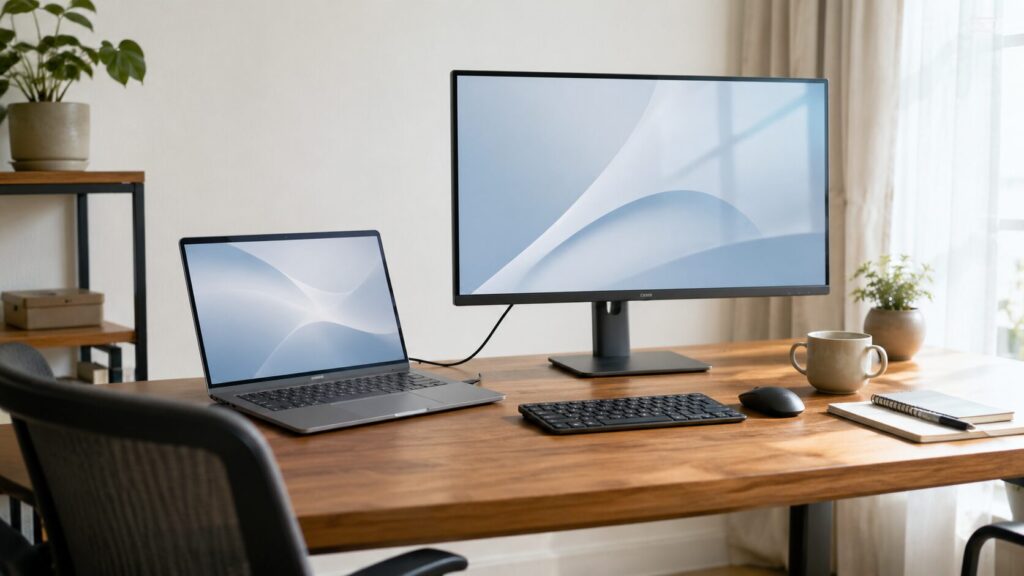
在宅ワークにおすすめのモニター総括
在宅ワーク用モニターは、画面サイズだけで決めるのではなく、作業内容、解像度、デスク寸法、接続するPCから逆算して選ぶことが大切です。
メールや単一の文書作成が中心で、デスクの奥行きが限られているなら、24インチフルHDでも十分に役立ちます。
一般的な事務作業から複数アプリの同時表示まで、幅広く使いたい場合は、27インチWQHDが失敗しにくい標準的な選択です。
そして、Excel、Webブラウザ、資料、チャットを同時に開くことが多く、幅120cm前後、奥行き60cm以上のデスクを用意できるなら、34インチUWQHDのウルトラワイドモニターがおすすめです。
在宅ワーク向け34インチの推奨構成
- 34インチのウルトラワイド
- 解像度3440×1440のUWQHD
- IPSまたは用途に合う高品質なVAパネル
- 映り込みを抑える非光沢
- フリッカーフリー対応
- 高さ調整またはVESAマウント対応
- ノートPCに合うUSB-C給電
- 作業内容に合う平面または緩やかな曲面
34インチは、単に画面が大きいだけではありません。一枚の画面に複数の情報を整理し、アプリの切り替えやスクロールを減らせることに価値があります。
一方で、デスクが小さい、単一作業が中心、画面との距離を確保できない場合は、27インチや24インチの方が快適かもしれません。
あなたが普段どのアプリを並べ、どれくらいの時間モニターを見るのかを考えることが、後悔しない一台を選ぶ近道です。
購入前には、デスク寸法、PCの映像出力、USB-C給電、モニターの本体サイズ、スタンドの奥行き、保証内容まで確認しましょう。価格や製品仕様は変更されることがあるため、正確な情報は公式サイトをご確認ください。