




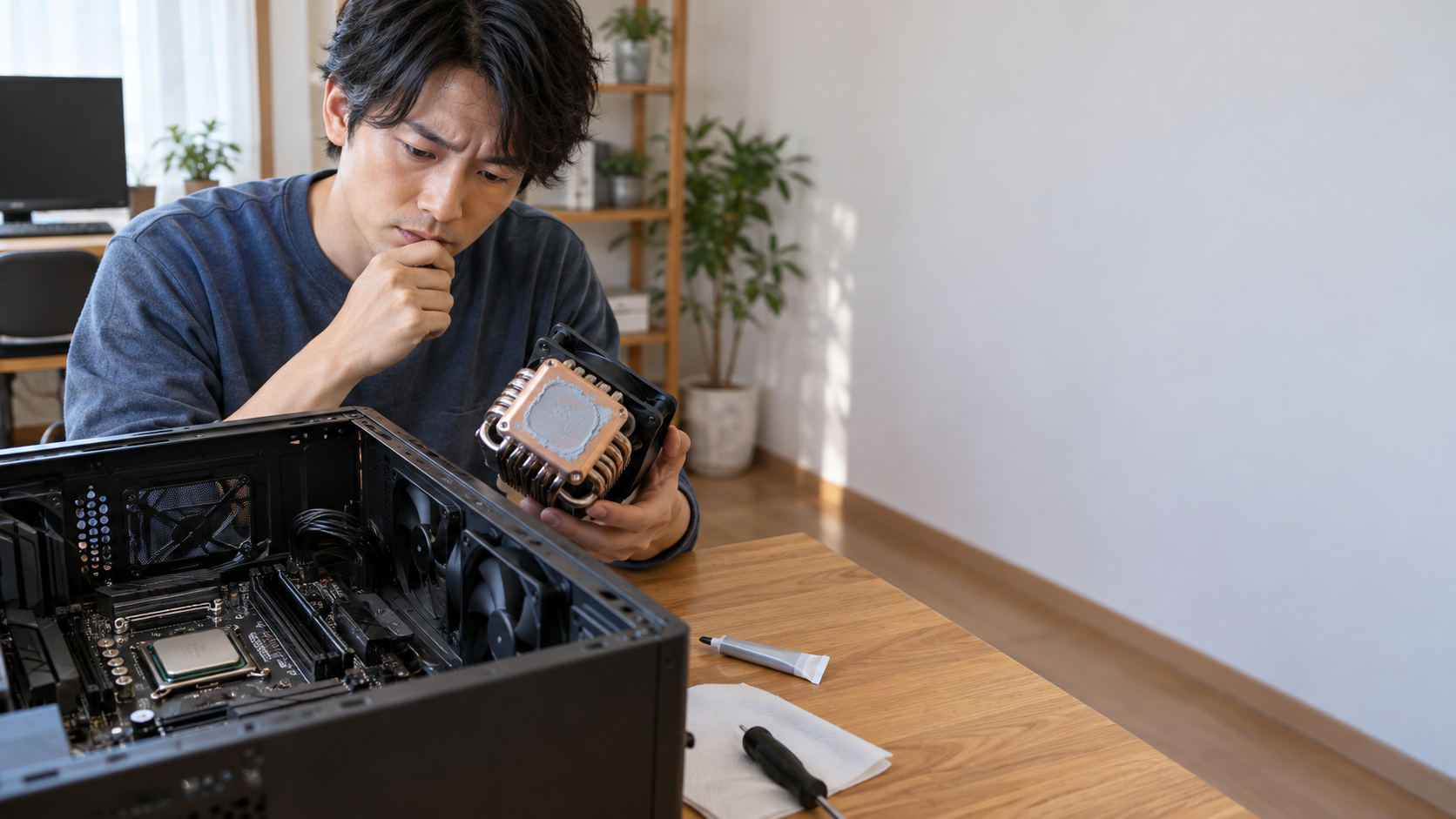
こんにちは。Link Write Hub編集部です。
RyzenのCPUグリスを交換したいけれど、そもそもCPUグリスはいらないのか、CPUグリスはなんでもいいのか、どれくらい塗ればいいのか迷いますよね。AMDのCPUクーラーにグリスが付属しているのか、IntelのCPUグリス付属品とは違うのかも、初めてCPUを交換すると分かりにくいポイントです。
さらにRyzenでは、CPUグリスの塗り方だけでなく、グリスのはみ出しや、クーラーを外したときにCPUまで一緒に抜ける「すっぽん」が気になる方も多いかなと思います。CPUグリスの交換時期やおすすめの選び方、CPUグリスの代わりに別の素材を使えるのかも含め、疑問は意外と多いものです。
この記事では、RyzenでCPUグリスが必要な理由から、付属グリスの考え方、熱伝導率や非導電性の違い、適量、塗り方、交換時期まで順番に整理します。初めてCPUクーラーを取り外すあなたでも、何を確認してから作業すればいいのか判断しやすい内容にしています。
- RyzenでCPUグリスが必要な理由
- Ryzenに合うCPUグリスの選び方
- グリスの適量と正しい塗り方
- すっぽん対策と交換時期の目安
RyzenのCPUグリス選びの基本
RyzenにCPUグリスは必要?
結論からいうと、RyzenでもCPUとCPUクーラーの間には熱伝導材が必要です。CPUグリスはCPUそのものを冷やす液体ではなく、CPU上面のヒートスプレッダーとCPUクーラーの接触面にある細かな凹凸を埋める役割を持っています。
CPUとクーラーは金属同士なので、見た目ではぴったり密着しているように見えます。ただし実際の表面には目に見えない凹凸があり、その隙間に空気が残ります。空気は熱を伝えにくいため、CPUで発生した熱をクーラーへ効率よく移動させるには、その隙間をCPUグリスで埋める必要があるわけです。
CPUグリスの役割は「冷やす」より「熱をクーラーへ伝えやすくする」ことと考えると分かりやすいですよ。
そのため、「CPUグリスはいらない」という話をそのまま受け取るのはおすすめできません。ただし、新品のCPUクーラーに熱伝導グリスが最初から塗られている場合は別です。この場合は、すでに必要な熱伝導材が用意されているので、さらにグリスを追加する必要はありません。
グリスが不要なのではなく、塗布済みなら追加のグリスが不要という意味ですね。
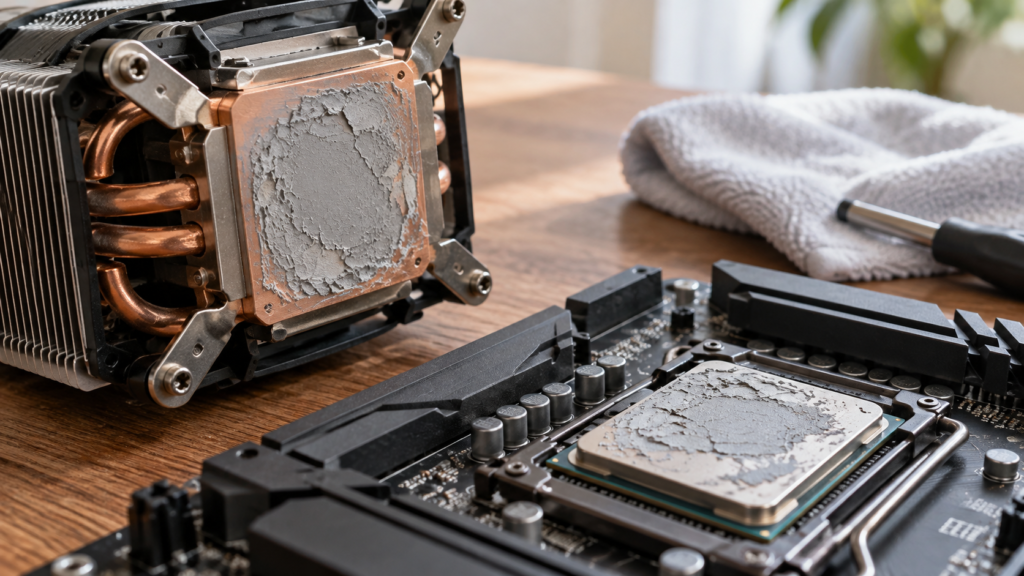
逆に、CPUクーラーを一度取り外した場合は、古いグリスをそのまま再利用せず、基本的には清掃して新しく塗り直します。取り外した時点でグリス層に空気やゴミが入り、元の密着状態を再現しにくくなるためです。
これはRyzen 5やRyzen 7、Ryzen 9だけでなく、X3Dモデルでも基本は同じです。3D V-CacheなどCPU内部の構造と、CPU上面からクーラーへ熱を渡す外部のCPUグリスは別の話なので、クーラーとの接触面には適切な熱伝導材が必要です。
RyzenのCPUグリスは付属する?
Ryzenを購入したときにCPUグリスが付属するかどうかは、CPU単体ではなくCPUクーラーの付属状況まで確認するのがポイントです。
AMD純正CPUクーラーがセットになっている製品では、クーラーの接触面に熱伝導材があらかじめ塗布されている場合があります。この場合、別のグリスを買って上から追加する必要はありません。そのままマニュアルに沿って取り付ければOKです。
一方で、すべてのRyzenにCPUクーラーが付属するわけではありません。Ryzenの世代やモデル、販売形態によって同梱物が異なるため、「Ryzenを買ったからグリスも必ず入っている」とは考えないほうがいいでしょう。
確認する順番は、CPUクーラーが付属するか → クーラーにグリスが塗布済みかです。別売りクーラーでもグリス塗布済みの製品や、小型のグリスが付属する製品があります。
IntelのCPUについても考え方はほぼ同じです。CPUそのものにチューブ入りグリスが必ず付属するというより、純正クーラーが付属する構成ではクーラー側に熱伝導材が用意されているケースがあります。
また、CPUクーラーを交換するときは、以前使っていたグリスがCPU表面に残っていても、その上から新しいグリスを足さないようにしましょう。古いグリスを除去して接触面をきれいにしてから、新しいグリスを塗るのが基本です。
CPUやクーラーの同梱物はモデルや販売時期によって変わる可能性があります。正確な情報は公式サイトをご確認ください。
CPUグリスはなんでもいい?
「CPUグリスなんてなんでもいいのでは?」と思うかもしれません。確かに、通常使用のRyzenなら数千円する最高級グリスが必須というわけではありません。ただし、CPU用として設計された製品なら本当になんでも同じ、というわけでもないです。
CPUグリスには粘度、塗りやすさ、耐久性、電気伝導性、使用可能温度などの違いがあります。高性能CPUを長時間高負荷で使う場合と、低消費電力のCPUをWeb閲覧中心で使う場合では、グリスに求める性能も変わってきます。
一般用途なら扱いやすさを重視
Ryzen 5などを標準設定で使い、ゲームや普段使いをするなら、極端な高性能製品にこだわるよりも、非導電性で塗りやすく、長期間安定して使えるCPUグリスを選ぶほうが失敗しにくいですよ。
代表的な製品としては、Arctic MXシリーズ、Noctua NT-H1・NT-H2、Thermal Grizzly Kryonaut、Gelid GC-Extremeなどがあります。それぞれ特性は違いますが、一般的なCPU向けグリスとして選択肢に入りやすい製品です。
高性能なら必ず温度が大幅に下がるとは限らない
高価なグリスに交換したからといって、CPU温度が必ず大幅に下がるわけではありません。冷却性能にはCPUクーラーの能力、ケースのエアフロー、室温、取り付け圧、ファン設定なども影響します。
グリスだけを交換して温度を劇的に改善しようとするより、CPUクーラーがCPUの発熱量に合っているかまで一緒に確認したほうがいいかなと思います。
CPUグリスごとの特徴をさらに比較したい場合は、CPUグリスの冷却性能とコスパ比較も参考にしてください。
Ryzen向けグリスの選び方
Ryzen向けCPUグリスを選ぶときは、商品名だけで判断するよりも、安全性・扱いやすさ・冷却性能・耐久性のバランスを見ることが大切です。
| 確認項目 | 初心者の選び方 | 確認したいポイント |
|---|---|---|
| 電気伝導性 | 非導電性が扱いやすい | はみ出した際のリスクを抑えやすい |
| 粘度 | 極端に硬すぎない製品 | 塗布しやすさやポンプアウトに関係 |
| 冷却性能 | CPU用途の定番品で十分 | 数値だけでなく実使用性能も見る |
| 耐久性 | 長期安定性を確認 | 乾燥や性能低下のしにくさ |
| 用途 | 通常グリスを優先 | 液体金属は上級者向け |
通常利用では非導電性が使いやすい
初めてRyzenのCPUグリスを交換するなら、私は非導電性タイプから選ぶのが無難だと考えています。多少はみ出した場合でも、導電性素材と比べて電気的なトラブルのリスクを抑えやすいためです。
もちろん、非導電性だから適当に塗っていいわけではありません。ソケット周辺を汚すと清掃が大変なので、適量を守ることは必要です。
高負荷CPUではクーラーとの組み合わせも重要
Ryzen 9などを長時間高負荷で使用したり、動画編集やレンダリングを頻繁に行ったりするなら、グリスだけでなくCPUクーラーの冷却能力も重要になります。
高性能グリス+能力不足のクーラーより、適切なクーラー+定番グリスのほうが冷却環境を整えやすいケースもあります。
また、グリスメーカーが示す熱伝導性能の数値は測定方法が同一とは限りません。単純に数字が一番高い製品を選べば、実際のCPU温度も必ず一番低くなるとは限らない点には注意してください。
熱伝導率と非導電性の違い
CPUグリスを選んでいると「W/mK」という単位を見かけます。これは熱伝導率を表すために使われる指標で、一般的には数値が高いほど熱を伝えやすい素材と考えられます。
ただし、CPUグリスの性能は熱伝導率だけでは決まりません。CPUとクーラーの間では非常に薄いグリス層を作るため、粘度や密着性、塗布厚、接触圧なども実際の温度に関係します。
熱伝導率は重要な判断材料ですが、それだけでCPUグリスの優劣を決めないのがポイントです。
非導電性とは電気を通しにくいこと
CPUグリスで特に確認しておきたいのが電気伝導性です。一般的なCPUグリスには電気を通しにくい製品が多く、初心者でも扱いやすくなっています。
一方、Conductonautなどに代表される液体金属系は通常のCPUグリスとは性質が異なります。非常に高い熱伝導性能を狙える反面、電気を通すため、周辺部品へ付着すると故障につながる危険があります。
さらに液体金属は、アルミニウム製の接触面で使用できない製品があります。CPUクーラーの素材との組み合わせまで確認しなければならないため、「よく冷えそうだから」という理由だけで選ばないようにしましょう。
液体金属は一般的なシリコーン系・セラミック系などのCPUグリスとは扱い方が大きく異なります。使用する場合はCPU、クーラー、グリス各メーカーの説明を必ず確認し、作業に不安がある場合は使用を避けるほうが安全です。
RyzenのCPUグリス塗布と交換
RyzenのCPUグリスの塗り方
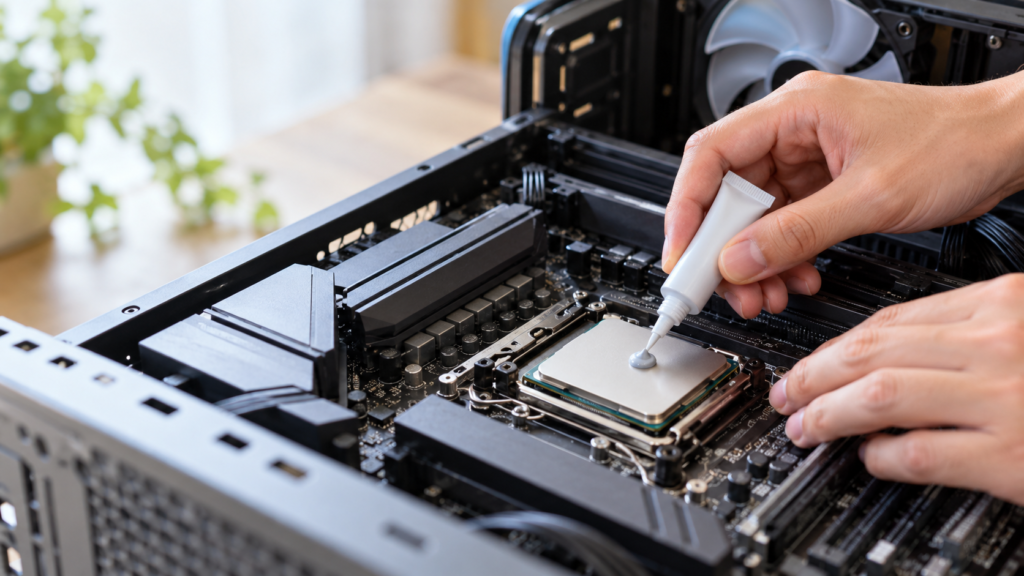
CPUグリスは、たくさん塗れば冷えるものではありません。目的はCPUとクーラーの間にある細かな隙間を埋めることなので、薄く適切な量で接触面を埋めることが重要です。
初めて作業する場合は、次の流れで進めると分かりやすいですよ。
CPUグリスを塗る基本手順
- PCをシャットダウンして電源ケーブルを抜く
- CPUクーラーを取り外す
- CPUとクーラー底面の古いグリスを除去する
- 必要に応じてIPAなどで表面を脱脂する
- CPU中央付近に適量のCPUグリスを置く
- CPUクーラーをまっすぐ載せる
- ネジを対角線方向に少しずつ締める
- CPUファンの電源ケーブルを接続する
- 起動後にCPU温度を確認する
清掃には、毛羽立ちにくい布や専用クリーニングクロスを使います。ティッシュだけで強くこすると細かな繊維が残ることがあるため、接触面を確認しながら作業してください。
グリスを塗布したら、CPUクーラーを何度も持ち上げたり載せ直したりしないことも大切です。一度圧着してから持ち上げるとグリス層へ空気が入る場合があるため、位置を確認してからゆっくり載せます。
作業前には必ずPCの電源を切り、電源ユニットをオフにして電源ケーブルを抜いてください。静電気対策も行い、CPUやソケットの接点には触れないようにします。
センター置きと全面塗りはどちらがいい?
CPUグリスには、中央に点状に置いてクーラーの圧力で広げる方法、薄く全面へ塗り広げる方法、線状やX字に塗る方法などがあります。
どの方法が最適かはCPUのヒートスプレッダー形状やグリスの粘度、メーカーの指定によって変わります。初心者ならメーカーが指定する塗布方法を優先してください。
特に、グリスに専用アプリケーターやヘラが付属している場合は、その商品の説明に従うのが基本です。「Ryzenなら絶対にこの形で塗る」と一つに決めつける必要はありません。
グリスの適量とはみ出し対策
CPUグリスでよくある失敗が、塗りすぎです。「少ないと冷えなさそう」と不安になって大量に出してしまいがちですが、必要以上に多くしても冷却性能が比例して上がるわけではありません。
一般的なデスクトップCPUでは、中央に数mm程度の点を置く方法が一つの目安です。ただしCPUの大きさや使用するグリスによって適量は変わるため、メーカーが塗布量を指定している場合はそちらを優先してください。
「0.1gなら必ず正解」といった固定値で考えるより、CPU表面の大きさ、グリスの粘度、推奨塗布方法を確認するほうが確実です。塗布量に関する数値はあくまで一般的な目安です。
少しはみ出したらすぐ故障する?
非導電性の一般的なCPUグリスがごく少量はみ出しただけで、ただちにショートするとは限りません。ただし、ソケット周辺を汚す原因になるため、最初からはみ出さない量を狙うほうが安全です。
特に注意が必要なのが導電性のある液体金属です。通常のCPUグリスと同じ感覚で使うのは避けましょう。
また、AM5のRyzenはヒートスプレッダーの形状がAM4とは異なります。周囲の形状部分へグリスが入り込むと掃除が面倒になるため、必要以上に大量のグリスを使わないのがポイントです。
グリスがソケットや基板へ大量に付着した場合は、無理に通電せず、使用しているグリスの性質を確認したうえで適切に清掃してください。導電性が不明な場合も、電源を入れる前に確認するほうが安全です。
Ryzenのすっぽんを防ぐ外し方
RyzenでCPUクーラーを交換するとき、とくにAM4環境で注意したいのが通称「すっぽん」です。
これは、CPUグリスによってCPUとクーラーが強く密着し、クーラーを真上に引っ張ったときにCPUまでソケットから一緒に抜けてしまう現象です。AM4はCPU側にピンを持つPGA方式なので、無理に抜けるとピンが曲がる可能性があります。
クーラーは真上へ力任せに引っ張らず、密着を解除してから持ち上げる。これがすっぽん対策の基本です。
取り外す前に少し温める
長期間使ったCPUグリスは冷えた状態だと硬くなっている場合があります。そのため、取り外し前にPCを通常使用してCPUをある程度温め、グリスを柔らかくしてからシャットダウンする方法があります。
ただし、熱い状態でCPU周辺へすぐ触るのは危険なので、電源を切ってケーブルを抜き、作業できる温度になったことを確認してください。
左右へ軽くひねって密着を解除する
クーラーの固定を解除したら、いきなり上へ引き抜くのではなく、左右へ軽く動かしてグリスの密着を剥がしてから持ち上げます。
大きく回転させる必要はありません。無理に動かない場合は力を入れ続けず、固定ネジやクリップが完全に外れているか再確認してください。
AM5ではCPUの保持方式がAM4とは異なりますが、CPUとクーラーがグリスで密着すること自体はあります。ソケット方式にかかわらず、クーラーを無理に引き剥がさないことが大切です。
CPUのピンが曲がった、ソケットを傷つけた、クーラーが外れないなど、自分で対処するのが難しい状態では作業を続けないでください。最終的な判断は専門家にご相談ください。
CPUグリスの交換時期と寿命
CPUグリスは「毎年必ず交換しなければいけない」という部品ではありません。交換時期はグリスの種類、CPU温度、使用時間、室温、クーラーの取り付け状態などによって変わります。
一般的には数年単位で状態を確認する考え方が分かりやすく、2~5年程度が一つの目安として挙げられることがあります。ただし、この期間はあくまで一般的な目安です。製品によって耐久性が異なるので、年数だけで機械的に交換する必要はありません。
年数よりCPU温度の変化を見る
私は、交換年数だけではなく以前と比べたCPU温度を見ることが大切だと考えています。
- 以前よりCPU温度が高くなった
- CPUファンが頻繁に高速回転するようになった
- 高負荷時の温度が明らかに上がった
- CPUクーラーを取り外した
- クーラーの取り付け直しをする
こうしたタイミングではCPUグリスの状態を確認する価値があります。
一方、温度が安定しており、クーラーも外していないなら、「3年たった瞬間に性能がなくなる」というものではありません。むやみにクーラーを外すと、再取り付け時のトラブルを増やす可能性もあります。
急に温度が上がったらグリスだけを疑わない
CPU温度が急上昇した場合、原因がCPUグリスとは限りません。
- CPUクーラーの固定不良
- ファンの故障
- ヒートシンクのホコリ
- 簡易水冷ポンプの不具合
- ケース内エアフローの悪化
- 室温の上昇
- BIOS設定や電力設定の変化
これらも確認してください。とくにクーラーを交換した直後から温度が高いなら、グリスの劣化よりも塗布量や圧着状態、保護フィルムの剥がし忘れなどを先に疑ったほうがいいでしょう。
CPUグリスの交換タイミングをさらに詳しく確認したい方は、CPUグリスの塗り直しと交換時期もあわせて確認してください。
CPUグリスの代用品は使える?
CPUグリスが手元にないと、「家にある別のものを代用できないかな」と考えることもありますよね。しかし、歯磨き粉やワセリン、ハンドクリームなどの日用品をCPUグリスの代わりに使うのはおすすめしません。
一時的に粘度が似ているように見えても、CPUの高温環境で長期間使うことを前提としていないためです。乾燥、分離、腐食、流出などが起こる可能性があり、CPUやマザーボードを汚す原因になります。
数百円から購入できるCPUグリスを節約するために、高価なCPUやマザーボードを危険にさらすメリットはほとんどありません。CPU用として設計された製品を使うのが基本です。
サーマルシートは選択肢になる
CPUグリス以外にも、CPUとクーラーの間で使えるよう設計されたサーマルシートや相変化型TIMなどがあります。これらは日用品による「代用品」とは異なり、熱伝導用途として設計された製品です。
ただし、すべてのサーマルパッドをCPUグリスの代わりに使えるわけではありません。GPUのメモリやVRM向けの厚いサーマルパッドをCPUとクーラーの間へ入れると、接触状態が変わり、逆に冷却性能を損なう可能性があります。
CPU用途を明記した製品であること、必要な厚み、電気伝導性、対応するCPUやクーラーを確認してください。
液体金属も単純な代用品ではない
液体金属は非常に高い熱伝導性能を狙うための選択肢ですが、一般的なCPUグリスより扱いが難しくなります。
導電性がある製品では、ほんの少量でも基板上へ漏れるとショートにつながる可能性があります。また、アルミニウムと反応する製品もあるため、対応素材の確認が必須です。
普通にRyzenを空冷・簡易水冷で使うのであれば、まずは定番の非導電性CPUグリスから選ぶほうが扱いやすいですよ。

RyzenのCPUグリス選びまとめ
RyzenのCPUグリス選びでは、「一番熱伝導率が高いものを買えば終わり」と考えるより、CPUやクーラー、自分の作業経験に合った製品を選ぶことが大切です。
- RyzenにもCPUとクーラーの間の熱伝導材は必要
- クーラーにグリスが塗布済みなら追加塗布しない
- 初心者は非導電性グリスを選ぶと扱いやすい
- 大量に塗っても冷却性能が比例して上がるわけではない
- クーラーは対角線方向に均等に固定する
- AM4ではクーラー取り外し時のすっぽんに注意する
- 交換時期は年数だけでなくCPU温度の変化から判断する
- 日用品をCPUグリスの代用品にしない
- 液体金属は導電性や対応素材を理解してから使う
通常使用のRyzenなら、高価な製品を無理に選ぶ必要はありません。非導電性・扱いやすさ・耐久性のバランスが取れたCPU用グリスを選び、適切に塗布することのほうが重要です。
また、CPU温度はグリスだけでは決まりません。CPUクーラーの性能、ケースのエアフロー、室温、ファン設定、CPUの電力設定なども含めて確認すると、原因を切り分けやすくなります。
CPUやCPUクーラーの仕様、付属品、取り付け方法は製品ごとに異なり、仕様変更が行われる場合もあります。作業前にはマザーボード、CPUクーラー、CPUグリスの取扱説明書を確認してください。正確な情報は公式サイトをご確認ください。
CPUの取り外しやソケット周辺の清掃、導電性素材の使用などに不安がある場合は、無理に作業を続けないことも大切です。高価なPCパーツを扱う作業なので、判断が難しい場合の最終的な判断は専門家にご相談ください。