2026年7月8日時点の公式情報をもとに更新しています。ミニPCの仕様、販売構成、価格、在庫、保証条件はメーカーや販売店によって異なります。購入前に必ず商品ページをご確認ください。
ミニPCは、デスク上のスペースを節約できる便利なパソコンです。一方で、普通のデスクトップPCやノートPCと同じ感覚で選ぶと、購入後に後悔する可能性があります。
代表的なミニPCの欠点は、グラフィック性能、冷却、拡張性、修理性、持ち運びやすさ、周辺機器の追加費用です。
ただし、すべてのミニPCが性能不足で短寿命というわけではありません。高性能CPU、交換可能なメモリ、複数のSSDスロット、USB4、OCuLinkなどを搭載したモデルもあります。
重要なのは、ミニPCがダメかどうかではなく、自分の用途と製品の設計が合っているかを確認することです。
この記事では、ミニPCの欠点を誇張せずに整理し、デスクトップPCやノートPCとの違い、寿命の考え方、ゲーム用途の限界、購入前のチェックポイントを解説します。後半では、高性能モデルの一例としてGMKtec K11も取り上げます。
結論:ミニPCは用途が合えばダメではない
ミニPCは、ウェブ閲覧、文書作成、動画視聴、オンライン会議、プログラミング、家庭内サーバーなどに適しています。
一方、本格的な3Dゲーム、長時間の動画編集、将来の大幅なアップグレード、外出先での利用を重視する場合は、デスクトップPCやノートPCのほうが適することがあります。
| ミニPCが向いている人 | 向いていない可能性がある人 |
|---|---|
| 机を広く使いたい | 高性能GPUを内蔵したい |
| モニターやキーボードを持っている | 外出先でも使いたい |
| 事務作業や動画視聴が中心 | 部品を長期間交換しながら使いたい |
| 省スペースなサブPCが欲しい | 最新ゲームを高画質で遊びたい |
| 小型サーバーを構築したい | 設定や故障対応を販売店へ任せたい |
ミニPCの主な欠点8つ
専用GPUを搭載できない製品が多い
一般的なミニPCは、CPUに内蔵されたGPUを利用します。デスクトップPC用の大型グラフィックボードを本体内部へ増設できない製品が大半です。
内蔵GPUでも、動画再生、複数画面出力、軽い画像編集、軽量なゲームには対応できます。しかし、最新のゲームを高画質・高フレームレートで動かす用途や、本格的な3D制作には限界があります。
USB4やOCuLink経由で外部GPUを接続できる製品もありますが、外部GPUケース、グラフィックボード、電源などが必要です。費用と設置スペースが増えるため、ミニPCの安さや小ささが薄れる場合があります。
小型筐体では冷却に制約がある
ミニPCは内部の空間が狭く、CPU、SSD、メモリ、電源回路が近い位置に配置されています。
長時間のゲーム、動画書き出し、圧縮処理などで負荷が続くと、冷却ファンの回転数が上がったり、温度を下げるために処理性能が抑えられたりする可能性があります。
ただし、小型であるだけで必ず熱暴走するわけではありません。CPUの消費電力、冷却ファンの数、ヒートシンク、吸排気口、室温、設置方法によって結果は変わります。
高負荷時のファン音が気になることがある
ミニPCには、小型で高回転の冷却ファンが使われることがあります。通常時は静かでも、負荷が高まるとファン音が目立つ製品があります。
反対に、ファンレスモデルは運転音を抑えやすいものの、冷却性能や持続性能に制約が生じる可能性があります。
商品ページの静音表記だけで判断せず、測定条件が明記されたレビューや、返品条件を確認することが重要です。
メモリやストレージを増設できない場合がある
ミニPCには、メモリが基板へ直接取り付けられたオンボード型と、SO-DIMMメモリを交換できる型があります。
ストレージも、M.2 SSDを1台だけ搭載できる製品、M.2を2台搭載できる製品、2.5インチSSDを追加できる製品など、モデルごとに異なります。
購入時点では8GBメモリや256GB SSDで足りても、数年後に不足する可能性があります。長く使う予定なら、交換可能なメモリ、空きSSDスロット、最大対応容量を確認してください。
故障した部品だけを交換しにくい
一般的なデスクトップPCは、電源、マザーボード、冷却ファン、グラフィックボードなどを個別に交換できます。
ミニPCでは、CPUや電源回路が専用基板へ組み込まれているため、故障箇所によっては基板全体の修理や本体交換が必要になります。
専用のACアダプターが故障した場合も、電圧、電流、端子形状が合う交換品を探す必要があります。
画面やバッテリーが付属しない
ミニPC本体だけでは、ノートPCのように作業を始められません。モニター、キーボード、マウス、スピーカーやウェブカメラなどを別途用意する必要があります。
すでに周辺機器を持っている場合は無駄を減らせますが、すべて新しく購入すると、ノートPCとの差額が小さくなることがあります。
また、バッテリーを搭載していないため、停電すると基本的に電源が切れます。重要な作業やサーバー用途ではUPSも検討してください。
ポート数と配置に制約がある
小型筐体では、USB、映像出力、LAN、音声端子の数が限られます。
USBハブを追加すれば接続数を増やせますが、すべてのUSBポートが同じ速度や給電能力を持つわけではありません。
購入前に、モニターの台数、USB機器、LAN速度、USB-C映像出力、SDカードスロットの必要性を整理してください。
安いモデルは構成確認が特に重要
ミニPCの価格が安い理由は、低消費電力CPUの採用、専用GPUや画面の省略、オンライン中心の販売、構成の簡素化など、製品によって異なります。
安いから危険、高いから安心と単純には判断できません。
ミニPCの寿命は一律に決められない
ミニPCの寿命を一律に3年、5年などと断定することはできません。
使用時間、温度、ほこり、電源品質、SSDの書き込み量、冷却ファンの状態、必要性能の変化などによって、使える期間は変わります。
故障していなくても、メモリ不足、ストレージ不足、OSのサポート終了、使用ソフトの要求スペック上昇によって買い替えが必要になる場合があります。
寿命を延ばすための対策
ミニPCと普通のPC・ノートPCを比較
| 項目 | ミニPC | デスクトップPC | ノートPC |
|---|---|---|---|
| 設置スペース | 小さい | 大きい | 比較的小さい |
| 持ち運び | 本体のみ可能 | 不向き | 最も適する |
| 画面・キーボード | 別途必要 | 別途必要 | 本体に付属 |
| バッテリー | 基本的になし | なし | あり |
| 部品交換 | 製品差が大きい | しやすい | 難しい製品が多い |
| 専用GPU | 少ない | 搭載しやすい | 搭載モデルあり |
| 冷却余裕 | 限られる | 大きい | 限られる |
| 周辺機器費用 | 別途必要 | 別途必要 | 少なく始めやすい |
自宅や職場で据え置き利用し、すでにモニターを持っている場合はミニPCが便利です。
外出先でも利用するならノートPC、ゲーム性能や将来の部品交換を重視するならデスクトップPCが適しています。
ミニPCを買って後悔しやすいケース
- 価格だけでCPUやメモリを確認せずに購入する
- 内蔵GPUで最新ゲームが高画質動作すると考える
- メモリやSSDを後から増設できると思い込む
- モニターやウェブカメラの費用を計算していない
- USB-Cがすべて映像出力や給電に対応すると考える
- 販売元とメーカー保証を確認していない
- 小型だから必ず静かで省電力だと判断する
- ファンレスなら高負荷作業にも有利だと考える
後悔しないミニPCの選び方
用途からCPUを選ぶ
| 主な用途 | 確認したい性能 |
|---|---|
| ウェブ・文書作成 | 4コア以上、メモリ16GBを目安に検討 |
| 多数のアプリを同時利用 | 6~8コア級CPU、メモリ32GB |
| 画像・軽い動画編集 | 高性能CPU、デュアルチャネルメモリ |
| 軽いゲーム | Radeon 780Mなど比較的強い内蔵GPU |
| 本格ゲーム | 専用GPU搭載PCまたは外部GPU環境 |
| NAS・サーバー | 有線LAN、ストレージ拡張、冷却 |
必要以上に高性能なモデルを選ぶ必要はありませんが、最低限の価格だけで選ぶと、メモリ不足やCPU性能不足が早く表面化します。
メモリは16GB以上を基準にする
ウェブブラウザーのタブ、オンライン会議、Officeソフトなどを同時に使う場合、8GBでは余裕が少なくなることがあります。
一般的な仕事用なら16GB、画像編集や多数のアプリを使うなら32GB以上を検討してください。
増設可能か確認する
必要な端子を数える
使用するモニター、キーボード、マウス、外付けSSD、マイク、ウェブカメラなどを書き出し、必要な端子数を確認します。
USB-C端子があっても、USB4、映像出力、充電、電源入力のすべてに対応するとは限りません。
保証と販売元を確認する
同じ商品名でも、メーカー公式、正規販売店、並行輸入店、中古店では保証条件が異なります。
高性能ミニPCの例:GMKtec K11
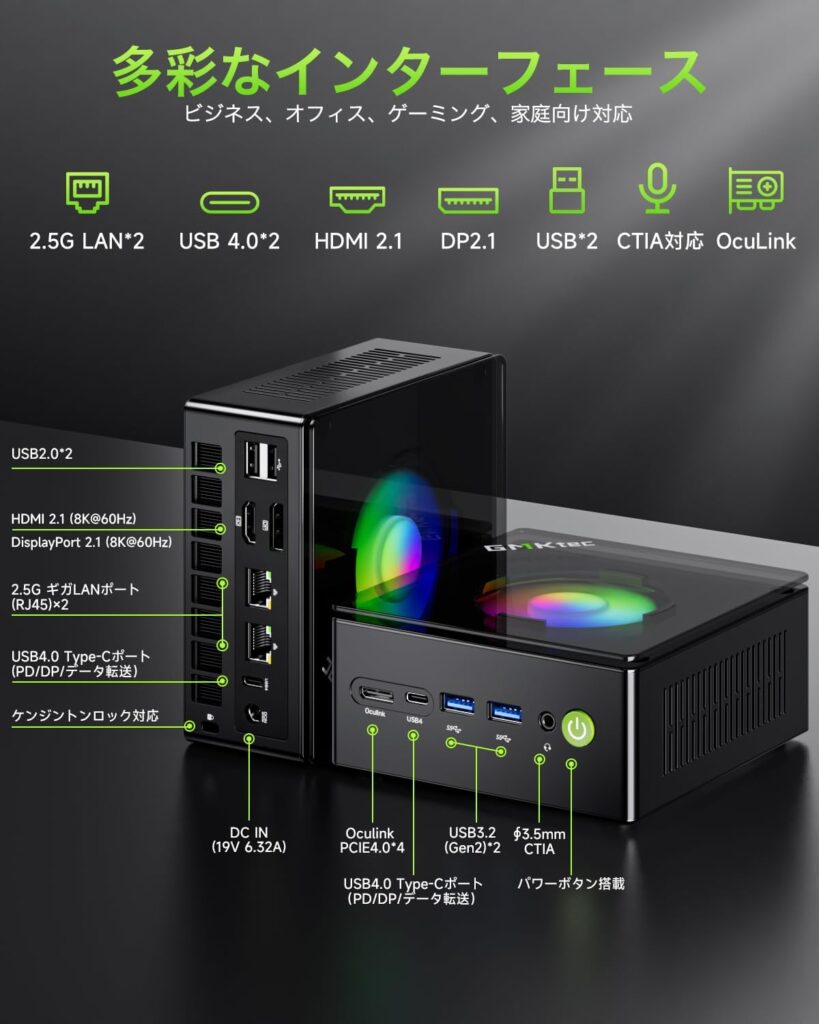
GMKtec K11は、一般的な低価格ミニPCより高い処理性能と拡張性を持つモデルです。
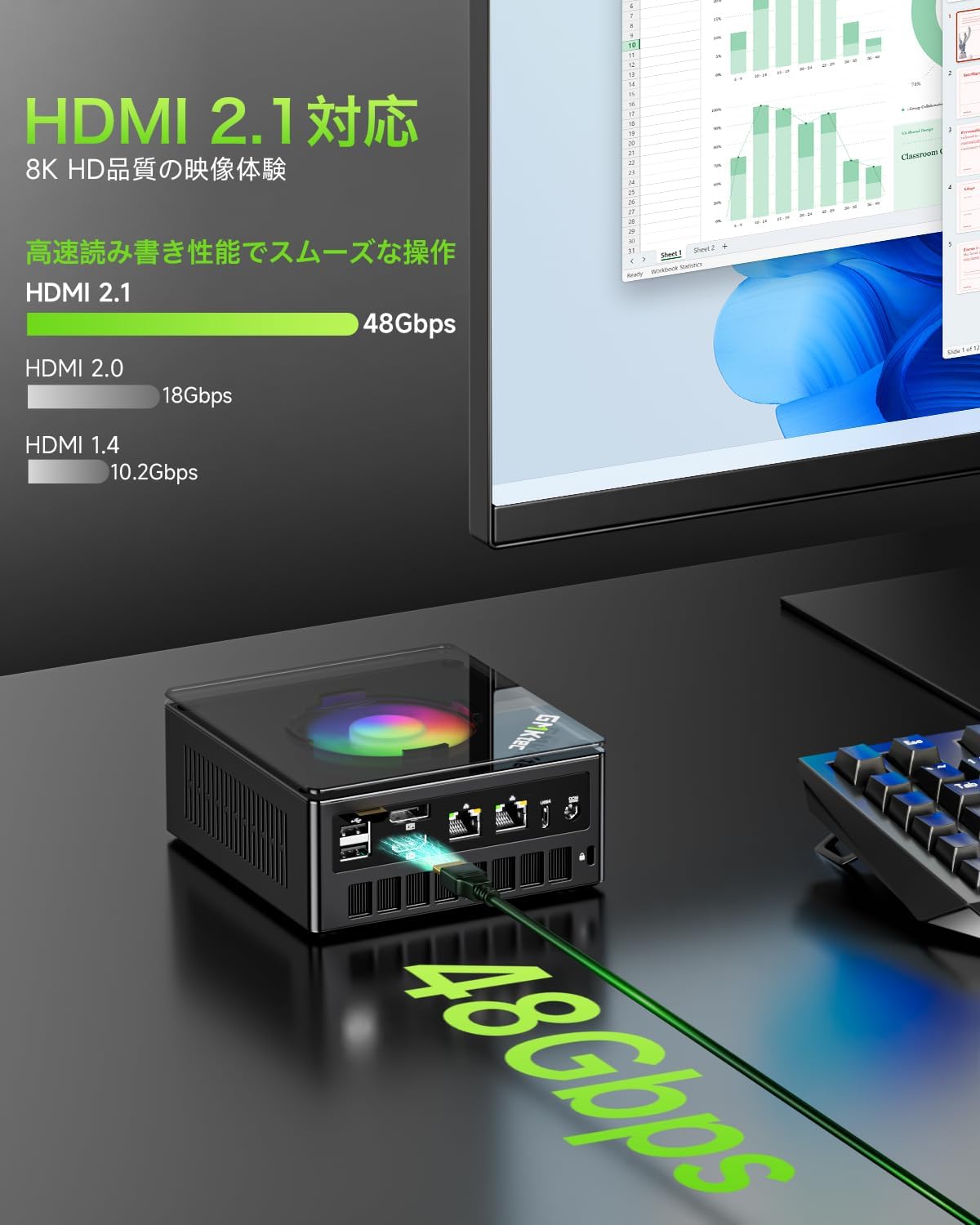
Ryzen 9 8945HSとRadeon 780Mを搭載し、メモリ交換、M.2 SSD増設、USB4、OCuLink、2.5GbE LANなどに対応しています。
| 項目 | GMKtec公式仕様 |
|---|---|
| CPU | AMD Ryzen 9 8945HS |
| CPU構成 | 8コア・16スレッド |
| 最大動作周波数 | 最大5.2GHz |
| 内蔵GPU | AMD Radeon 780M |
| メモリ | DDR5 SO-DIMM×2 |
| 販売構成 | ベアボーン、32GB、64GBなど |
| ストレージ | M.2 2280 PCIe 4.0 SSD×2 |
| 公式最大ストレージ | 合計最大8TB |
| 有線LAN | 2.5GbE×2 |
| 外部GPU接続 | OCuLink、USB4 |
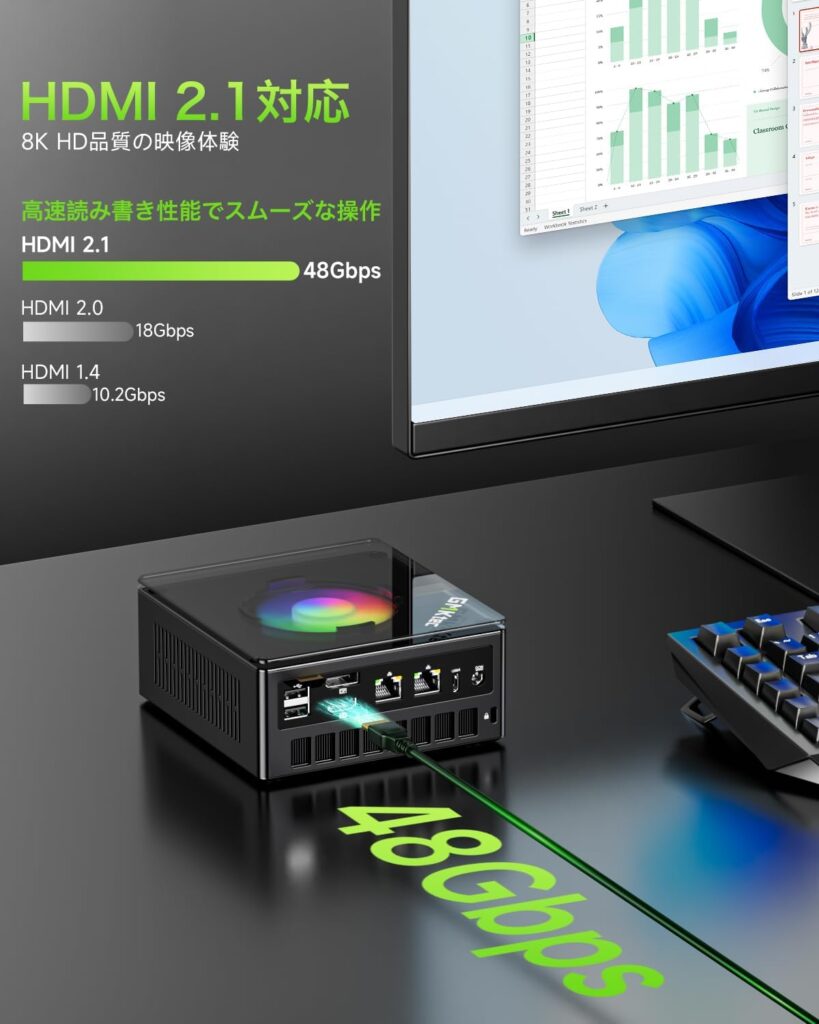
| 映像出力 | HDMI 2.1、DisplayPort 2.1、USB4×2 |
| 画面出力 | 最大4画面 |
| 公式サイト保証 | 1年保証 |
販売構成、価格、付属品、保証は購入先によって異なります。表は2026年7月8日に確認したGMKtec日本向け公式ページとAMD公式仕様をもとにしています。
K11がカバーできるミニPCの欠点
K11でも残る欠点
- デスクトップ用グラフィックボードは内蔵できない
- 外部GPUを追加すると総額と設置スペースが増える
- 高負荷時は冷却ファンの回転数が上がる可能性がある
- モニターやキーボードを別途用意する必要がある
- ノートPCのようなバッテリーを搭載していない
- 完成品とベアボーンを間違えないよう確認が必要
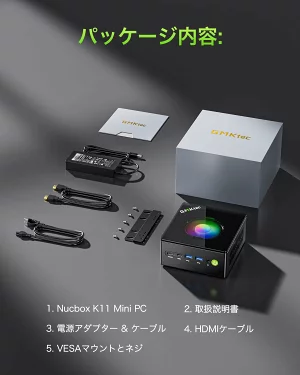
公式サイトでは、メモリやSSDを搭載しないベアボーン構成も販売されています。ベアボーンは自分でメモリ、SSD、OSを用意する必要があるため、価格だけを見て購入しないよう注意してください。
商品リンクにはアフィリエイト広告を含みます。価格、クーポン、メモリ、SSD、OS、保証条件は購入画面でご確認ください。
ミニPCのゲーミング性能の考え方
ミニPCでゲームを遊べるかどうかは、ゲーム名、解像度、画質設定、メモリ構成、冷却設定によって変わります。
Radeon 780Mのような比較的高性能な内蔵GPUであれば、軽量なゲームや画質を調整したゲームに対応できます。
ただし、最強のゲーミングミニPCという表現だけで選ぶのは危険です。専用GPUを搭載したデスクトップPCと比べると、性能、冷却、アップグレード性に違いがあります。
購入前に、遊びたいゲーム名とCPU・GPU名を組み合わせて、同じメモリ構成と電力設定で測定されたベンチマークを確認してください。
ミニPCのよくある質問
なぜミニPCはダメと言われるのですか?
デスクトップPCより冷却、専用GPU、部品交換に制約があるためです。ただし、事務作業、動画視聴、サーバーなど、用途が合えば便利に使えます。
ミニPCの寿命は何年ですか?
一律の年数はありません。温度、使用時間、部品品質、メンテナンス、必要性能によって変わります。重要データは本体の寿命にかかわらず、常に別の場所へバックアップしてください。
ミニPCは普通のPCより性能が低いですか?
製品によります。高性能CPUを搭載するモデルもありますが、専用GPU、冷却、拡張性では大型デスクトップPCが有利です。
ミニPCとノートPCはどちらがよいですか?
据え置きで既存のモニターを使うならミニPC、持ち運びとバッテリーを重視するならノートPCが適しています。
ミニPCでゲームはできますか?
軽量なゲームや、画質と解像度を調整したゲームには対応できます。本格的な3Dゲームを高画質で遊ぶ場合は、専用GPU搭載PCが適しています。
安いミニPCは買わないほうがよいですか?
価格だけでは判断できません。CPU、メモリ、SSD、Windowsライセンス、冷却、保証、販売元を確認し、用途を満たす製品なら選択肢になります。
外部GPUを付ければ欠点は解消しますか?
ゲーム性能は向上できますが、外部GPUケース、グラフィックボード、電源が必要です。費用、騒音、消費電力、設置スペースが増えるため、最初からゲーミングPCを選ぶほうが適する場合もあります。
まとめ:欠点を理解して用途で選ぶ
ミニPCは、小さいこと自体が欠点なのではありません。小型化によって冷却、拡張性、専用GPU、端子数、修理性に制約が生じやすいことが注意点です。
価格や最強という表現だけで選ばず、使用するソフト、ゲーム、周辺機器、必要な保存容量を先に整理しましょう。