


上下の矢印キーを使用してメタボックスパネルのサイズを変更します。
上下の矢印キーを使用してメタボックスパネルのサイズを変更します。
2026年7月7日時点の公式情報をもとに更新しています。ミニPCの構成、搭載OS、SSD容量、価格、在庫、保証条件は販売店や構成によって異なります。購入前に商品ページの仕様をご確認ください。
写真や動画、仕事のデータを家庭内で共有するために、ミニPCをNAS化したいと考えていませんか。
ミニPCをNASとして利用すれば、市販NASよりもOSやアプリを自由に選びやすく、ファイル共有だけでなく、バックアップ、メディアサーバー、プライベートクラウドなどへ用途を広げられます。
ただし、どのミニPCでもNASに適しているわけではありません。内蔵ストレージを増設できないモデルや、LANポートが1GbEだけのモデル、冷却性能が低いモデルでは、容量や転送速度、長時間運転に不満が出る可能性があります。
特に重要なのは、CPU性能よりも、ストレージの接続方式、搭載可能台数、LAN速度、冷却、バックアップ構成です。
この記事では、Windows 11、OpenMediaVault、TrueNASを使ったミニPCのNAS化方法と、N100・N150搭載モデルの選び方を解説します。NAS向けに設計されたGMKtec NucBox G9の特徴と注意点も整理します。
上下の矢印キーを使用してメタボックスパネルのサイズを変更します。
ミニPCをNAS化する3つの方法
ミニPCをNAS化する代表的な方法は、Windows 11の共有機能、OpenMediaVault、TrueNASの3種類です。
| 方法 | 難易度 | 向いている人 |
|---|---|---|
| Windows 11 | 低い | まず手軽にファイル共有を試したい人 |
| OpenMediaVault | 中程度 | Web画面で専用NASを管理したい人 |
| TrueNAS | やや高い | ZFS、スナップショット、レプリケーションを重視する人 |
初めてNASを構築する場合は、現在のWindowsを残して共有を試すか、OpenMediaVaultを専用OSとして導入する方法が分かりやすいでしょう。
TrueNASはデータ保護機能が豊富ですが、メモリ、ディスク構成、ZFSの仕組みを理解したうえで利用する必要があります。
Windows 11でNAS化する方法
Windows 11には、同じ家庭内LANに接続されたパソコンへフォルダを公開する機能が標準搭載されています。単純なファイル共有だけなら、NAS化専用のフリーソフトを追加する必要はありません。
Windows共有が向いているケース
Windows 11の設定手順
- ミニPCと利用する端末を同じルーターへ接続する
- ミニPCは可能な限り有線LANで接続する
- ネットワークの種類をプライベートネットワークにする
- ネットワーク探索とファイル共有を有効にする
- 共有専用のWindowsユーザーを作成する
- 共有したいフォルダを右クリックする
- その他のオプションを確認からアクセスを許可するを選ぶ
- 特定のユーザーを選び、読み取りまたは読み書き権限を設定する
- 別のPCからネットワークドライブとして割り当てる
接続先は、エクスプローラーのアドレス欄へ次の形式で入力します。
\\ミニPCの名前\共有フォルダ名IPアドレスを使う場合は、次の形式です。
\\192.168.1.100\共有フォルダ名Everyone共有は避ける
設定を簡単にするため、Everyoneへ読み書き権限を与える方法もあります。しかし、同じネットワークへ接続できる端末からデータを変更・削除される可能性があります。
共有専用ユーザーと強いパスワードを作成し、必要なフォルダだけに権限を与えるほうが安全です。
Windows共有のデメリット
- Windows Updateによる再起動が発生する
- NAS専用OSよりストレージ管理が分かりにくい
- スナップショットや冗長化を別途設計する必要がある
- Windowsのライセンスと更新管理が必要
- 誤操作で共有設定が変わる可能性がある
手軽さを優先するならWindows、専用NASとして安定した管理画面を使いたい場合はOpenMediaVaultを検討してください。
OpenMediaVaultでNAS化する方法
OpenMediaVaultはDebian LinuxをベースにしたNAS専用システムです。ブラウザからストレージ、ユーザー、共有フォルダ、SMB、更新などを管理できます。
2026年7月時点の公式ドキュメントはOpenMediaVault 8系です。x86-64のミニPCへ新規導入する場合は、専用ドライブへISOからインストールする方法が推奨されています。
OpenMediaVaultが向いている人
OpenMediaVaultの導入手順
- 保存済みデータを別の場所へバックアップする
- OpenMediaVault公式サイトから最新ISOを取得する
- Rufusなどを使いインストールUSBを作成する
- ミニPCのBIOSでUSBから起動する
- OS専用ドライブを選んでインストールする
- 表示されたIPアドレスへ別のPCのブラウザからアクセスする
- 初期パスワードを変更する
- データ用SSDを認識させ、ファイルシステムを作成する
- ユーザーと共有フォルダを作成する
- SMBサービスを有効にする
- 更新通知とディスク監視を設定する
インストール先に指定したドライブのデータは消去されます。Windowsを残す場合は、誤ってWindowsの入ったSSDを選ばないようにしてください。
OS用とデータ用を分ける
NASでは、OS用ストレージとデータ保存用ストレージを分ける構成が基本です。
GMKtec G9の64GB eMMCがインストーラから正常に認識される場合は、eMMCをシステム用、M.2 SSDをデータ用として使える可能性があります。
ただし、利用するOSやインストーラによって認識状況が異なるため、導入前に確認してください。eMMCへ導入できない場合は、M.2 SSDの1台をシステム専用にします。
TrueNASでNAS化する方法
TrueNASは、ZFSを利用したストレージ管理、スナップショット、レプリケーション、アプリなどを備えた本格的なNASシステムです。
古い記事で使われているTrueNAS Coreという名称だけを前提にせず、現在提供されているTrueNAS Community Editionの最新リリースと対応ハードウェアを確認してください。
TrueNASの必要条件
TrueNAS公式ドキュメントでは、基本的な運用でも8GB以上のメモリと、20GB以上の起動用デバイスが必要とされています。
GMKtec G9の12GBメモリは基本的なファイル共有の最低条件を満たしますが、多数のアプリ、仮想マシン、重いメディア処理を同時に動かすには余裕が大きいとはいえません。
G9のメモリはオンボードLPDDR5なので、一般的なSO-DIMM搭載PCのような交換や増設を前提に選ぶことはできません。
USBドライブを主要プールにしない
TrueNAS公式ハードウェアガイドは、USB接続HDDやSSDを主要ストレージとして使用しないよう案内しています。
USB変換ケースによっては、ディスク固有のシリアル番号が正しく渡らなかったり、接続が一時的に切れたりするためです。ZFSプールを組む場合は、内部のSATA、NVMe、適切なHBA接続を優先します。
4台のM.2 NVMe SSDを内部搭載できるGMKtec G9は、この点で一般的なUSB増設型ミニPCよりNASを構成しやすいモデルです。
TrueNASが向いている人
N100・N150はNASに使える?
Intel N100やN150は、家庭内のファイル共有、PCのバックアップ、写真保管、軽量なメディア配信などに使える省電力CPUです。
現行のGMKtec G9には、4コア4スレッド、最大3.6GHzのIntel N150が搭載されています。
NASではCPUだけでなく、次の要素が実際の使いやすさを左右します。
単純なSMB共有ならN100でも対応しやすく、N150でなければNASとして使えないわけではありません。
複数の4K動画をリアルタイム変換する、仮想マシンを複数動かす、監視カメラ映像を大量に記録するといった用途では、上位CPUと大容量メモリを検討してください。
NAS向けミニPCの選び方
ストレージ搭載台数を確認する
一般的なミニPCは、M.2 SSDを1台または2台しか搭載できません。複数ドライブでミラーやRAIDZを組む場合は、搭載可能台数を最初に確認してください。
USBポートが多くても、内部ストレージを複数搭載できることとは異なります。
2.5GbE以上の有線LANを選ぶ
大容量の写真、動画、ディスクイメージを転送する場合は、2.5GbE対応モデルが有利です。
ただし、ミニPCだけが2.5GbEでも速度は上がりません。接続するPC、ルーターまたはスイッチ、LANケーブルを含めて対応状況を確認してください。
Wi-Fiではなく有線LANを使う
Wi-Fiでもファイル共有は可能ですが、速度や遅延が周囲の電波状況に左右されます。常時稼働するNAS本体は有線LANで接続し、スマートフォンやノートPC側だけWi-Fiを利用する構成が安定します。
冷却ファンと吸排気口を確認する
NASはアイドル状態が長くても、バックアップ、同期、パリティチェック、インデックス作成時には負荷が上がります。
ファンレスモデルは静かですが、複数SSDを搭載して長時間稼働させる場合は温度管理が難しくなる可能性があります。吸排気口をふさがず、定期的にほこりを除去してください。
自動起動設定を確認する
停電から復旧しても自動的に起動しないミニPCでは、外出中にNASが停止したままになる可能性があります。
BIOSに通電時自動起動、AC Power Recovery、Restore on AC Power Lossなどの設定があるか確認してください。
保証とサポートを確認する
24時間運用では、通常のデスクワークよりストレージや冷却ファンの稼働時間が長くなります。
販売元、保証期間、故障時の連絡先、交換対応、国内サポートの有無を購入前に確認してください。
GMKtec G9がNAS向けの理由
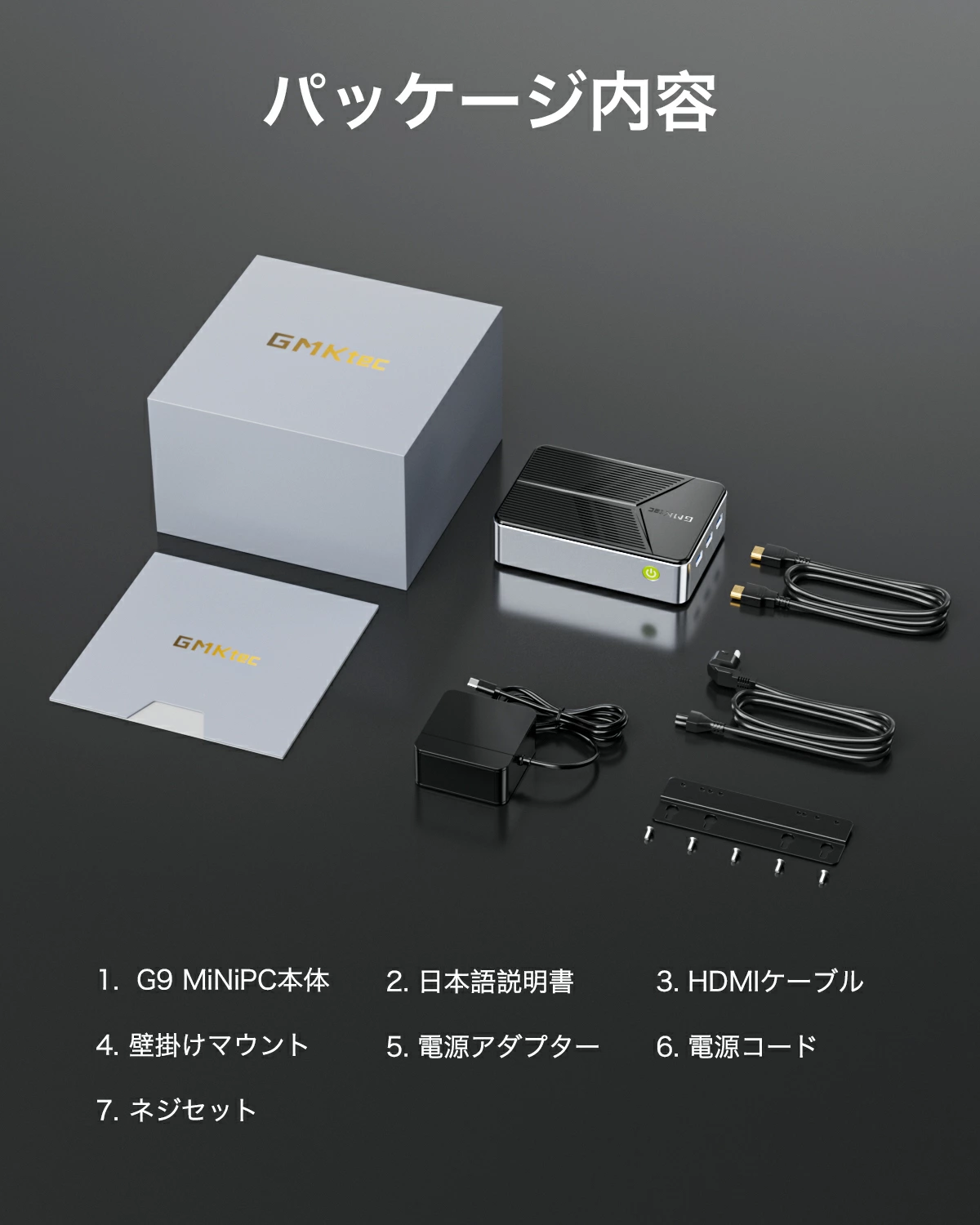
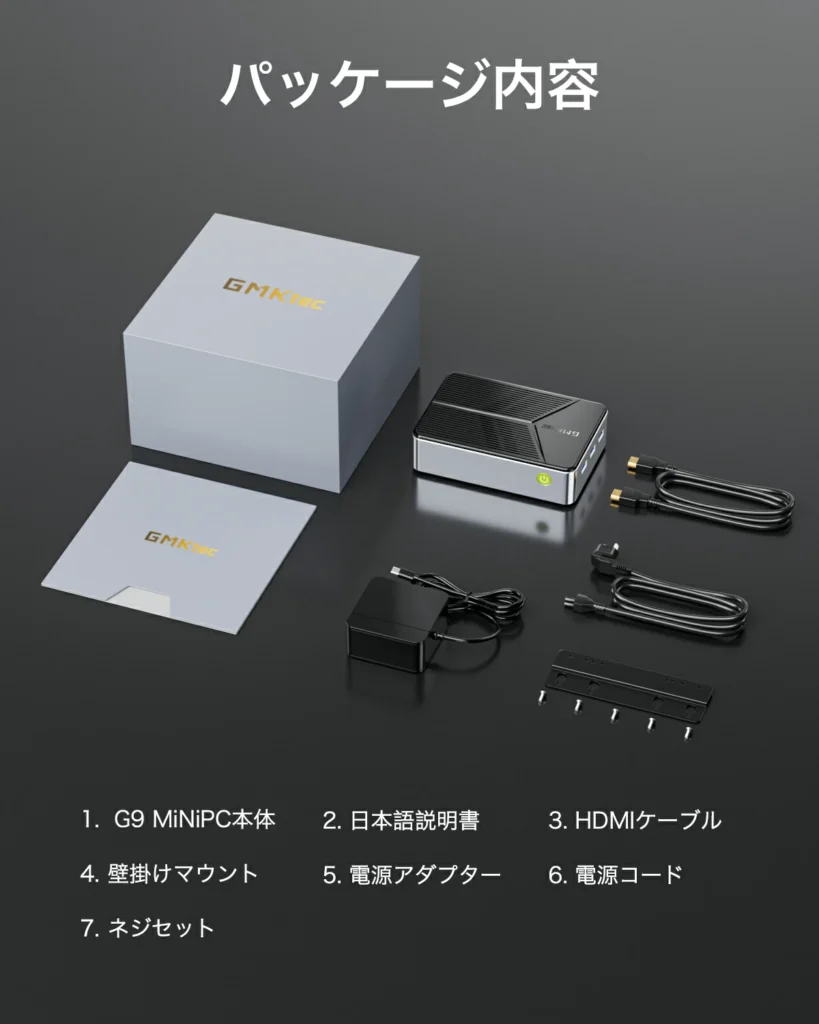
GMKtec NucBox G9は、一般的なミニPCよりもストレージ拡張性を重視したNAS向けモデルです。
| 項目 | 公式仕様 |
|---|---|
| CPU | Intel Processor N150 |
| コア・スレッド | 4コア・4スレッド |
| 最大動作周波数 | 最大3.6GHz |
| メモリ | オンボードLPDDR5 12GB構成 |
| システム領域 | 64GB eMMC |
| ストレージ | M.2 2280 PCIe SSD最大4台 |
| 最大容量 | 1スロット最大4TB、合計最大16TB |
| 有線LAN | 2.5GbE×2 |
| 無線LAN | Wi-Fi 6 |
| Bluetooth | Bluetooth 5.2 |
| USB | USB 3.2 Gen2 Type-A×3 |
| 公式案内OS | Windows 11 Pro・Ubuntu |
| 本体寸法 | 約146.6×100.25×38.75mm |
販売店や構成によってSSD容量、搭載OS、付属品が異なる可能性があります。上表は2026年7月7日に確認したGMKtec公式グローバルページの情報です。
4台のM.2 SSDを内蔵できる
G9の最大の特徴は、M.2 2280 SSDを最大4台搭載できることです。
2台でミラーを組み、残りを別用途に使う構成や、4台を使ったストレージプールなどを検討できます。一般的なミニPCのように、USBケースを何台も接続する必要がありません。
デュアル2.5GbEを搭載
2.5GbEポートを2つ搭載しているため、通常の1GbEより高速なネットワークを構成できます。
2つのポートを接続しただけで自動的に5Gbpsになるわけではありません。リンクアグリゲーション、別ネットワーク、ルーター用途などは、OSとネットワーク機器側の対応が必要です。
G9の注意点
- メモリがオンボードで増設自由度が低い
- 3.5インチHDDを本体内部へ搭載できない
- M.2 SSDを複数購入すると総額が高くなる
- OSやストレージプールを自分で設定する必要がある
- 販売店によって搭載OSやSSD容量が異なる
- 重い仮想化用途では12GBメモリが制約になる
GMKtec G9 NAS Mini PCの仕様と注意点を詳しく確認する
上の商品リンクにはアフィリエイト広告を含みます。価格、クーポン、SSD容量、搭載OS、保証条件は購入画面でご確認ください。
おすすめのストレージ構成
1台構成は検証用
SSDを1台だけ搭載する構成は安価ですが、そのSSDが故障すると保存データへアクセスできなくなります。
一時的なファイル共有、メディアデータの複製、NAS構築の練習用途に限定し、重要なデータは別の場所にも保存してください。
2台ミラーは家庭用の基本
同容量のSSDを2台用意し、同じデータを両方へ保存するミラー構成です。1台が故障しても、もう1台から運用を継続できる可能性があります。
使用可能容量は、基本的にSSD1台分です。2TBを2台搭載した場合、利用できる容量の目安は2TBです。
4台構成は容量と保護を両立
4台の同容量SSDを使えば、2組のミラー、RAIDZ1、RAIDZ2など複数の構成を検討できます。
利用可能容量、耐えられる故障台数、書き込み性能、復旧時間が構成によって変わります。容量効率だけで決めず、どのSSDが何台故障した場合まで耐えたいかを先に決めてください。
RAIDやミラーはバックアップではありません。誤削除、ランサムウェア、落雷、盗難、火災、OSの誤操作は複数ディスクへ同時に影響する可能性があります。
NASでも別のバックアップが必要
NASへデータを保存しただけでは、データ保護は完成しません。
重要な写真、契約書、仕事のデータなどは、3-2-1ルールを目安にバックアップします。
- 重要データを合計3つ保存する
- 2種類以上の媒体に分ける
- 1つは自宅や事務所とは別の場所へ保存する
具体的には、PCの原本、NAS、定期的に取り外す外付けHDDまたはクラウドという組み合わせが考えられます。
バックアップは作成するだけでなく、実際にファイルを復元できるか定期的に確認してください。
外出先から接続するときの注意
SMB共有ポートやNASの管理画面を、ルーターのポート開放で直接インターネットへ公開するのは避けてください。
外出先から利用する場合は、信頼できるVPN、メーカーが提供する安全なリモート接続機能、適切に管理されたプライベートネットワークを利用します。
古いノートPCをNAS化する場合
使わなくなったノートPCも、Windows共有やOpenMediaVaultを利用すればNASとして再利用できます。
ノートPCを使うメリット
- 新しい本体を購入せずに試せる
- ディスプレイとキーボードが付いている
- バッテリーが短時間の停電対策になる場合がある
- 消費電力がデスクトップPCより低いことが多い
ノートPCの注意点
古いバッテリーは劣化や膨張の可能性があります。取り外し可能な機種は状態を確認し、内蔵型は膨らみや異常発熱がないか点検してください。
ふたを閉じたまま運用すると、スリープしたり排熱を妨げたりする場合があります。電源設定と吸排気口の位置を確認してください。
また、多くのノートPCは内蔵ドライブを1台か2台しか搭載できません。USB接続ストレージへ依存するため、専用NASとしての信頼性や拡張性は限定されます。
スティックPCのNAS化はおすすめしにくい
スティックPCでも簡単なファイル共有はできますが、常用NASとしては制約が多い構成です。
- 有線LANポートがないモデルが多い
- 内蔵ストレージ容量が少ない
- USBポート数が少ない
- 冷却性能が低い
- ストレージの冗長化が難しい
- 長時間の書き込みで性能が低下する可能性がある
一時的な共有サーバーや学習用なら利用できますが、大切なデータを長期保存するNASには、M.2やSATAストレージを内部搭載できるミニPCを選ぶほうが適しています。
ミニPCをNAS化する前のチェックリスト
ミニPC NAS化のよくある質問
ミニPCのNAS化にフリーソフトは必要ですか?
Windows 11の標準共有機能を使うだけなら、追加のフリーソフトは不要です。専用NASとして管理したい場合は、OpenMediaVaultやTrueNASなどのOSを利用します。
N100でもNASとして使えますか?
家庭内のファイル共有、バックアップ、軽量なメディア配信であれば候補になります。CPUよりも、LAN、ストレージ搭載台数、冷却、メモリ容量を確認してください。
NASは24時間つけたままでも大丈夫ですか?
長時間運転を前提に、通気性の良い場所へ設置し、温度、ファン、SSDの状態を監視してください。使わない時間帯に停止する運用も可能ですが、自動バックアップの時間と重ならないようにします。
Wi-FiだけでもNASを使えますか?
利用できますが、NAS本体は有線LANへ接続したほうが安定します。クライアント側のスマートフォンやノートPCはWi-Fi接続でも構いません。
SSDを2台にすればバックアップになりますか?
ミラー構成は1台の故障に備える仕組みであり、独立したバックアップではありません。誤削除やマルウェアの影響は両方へ反映されるため、外付けドライブやクラウドへ別のコピーを残してください。
TrueNASとOpenMediaVaultはどちらがおすすめですか?
操作の分かりやすさと軽さを優先するならOpenMediaVault、ZFS、スナップショット、レプリケーションを重視するならTrueNASが候補です。利用するミニPCのメモリとストレージ接続方式も考慮してください。
GMKtec G9は完成済みNASですか?
一般的な市販NASのように、購入後すぐ専用のNAS管理画面が使える製品とは限りません。Windows、Ubuntu、OpenMediaVault、TrueNASなど、利用目的に応じたOSと共有設定が必要です。
まとめ:CPUよりストレージ構成を重視する
ミニPCのNAS化は、省スペースで自由度の高いファイルサーバーを作れる方法です。Windows 11なら手軽に始められ、OpenMediaVaultやTrueNASを使えば専用NASに近い運用ができます。
NASの性能をCPU名だけで判断せず、保存するデータ量、必要なディスク台数、ネットワーク速度、冷却、バックアップ方法まで決めてから機種を選びましょう。