



本記事はGMKtecから提供されたNucBox G9を使用して作成しています。製品提供の有無にかかわらず、購入前に確認すべきデメリットや制約も記載しています。性能、消費電力、騒音について独自の数値測定を行っていない項目は、実測値として断定していません。
2026年7月7日時点の公式情報に基づいて更新しています。搭載SSD、OS、価格、在庫、付属品、保証条件は販売店や商品構成によって異なるため、注文画面で最終確認してください。
GMKtec NucBox G9は、一般的な小型パソコンとは少し性格が異なるミニPCです。
Intel N150を搭載する省スペースPCでありながら、M.2 2280 SSDを最大4台内蔵でき、2.5GbEの有線LANポートを2基備えています。
そのため、ウェブ閲覧や文書作成に使うミニPCというよりも、家庭用NAS、ファイルサーバー、バックアップサーバー、ホームラボを小さな筐体で構築したい人に向いた製品です。
ただし、SynologyやQNAPなどの完成済みNASと同じ感覚で購入すると、設定の難しさを感じる可能性があります。G9は、購入後にストレージ構成、共有設定、ユーザー権限、バックアップ方法などを自分で決める必要があるからです。
この記事では、提供された実機の外観と付属品を確認しながら、公式仕様をもとにGMKtec G9のメリット、デメリット、NASとしての適性、デスクトップPCとしての性能を解説します。
結論:G9は自分でNASを構築したい人向け
GMKtec G9は、NVMe SSDを使った小型NASを自分で構築したい人には魅力的な製品です。
一般的なミニPCではM.2 SSDを1台か2台しか搭載できませんが、G9は最大4台を本体内部へ搭載できます。USB接続の外付けケースを複数並べずに、ミラーやストレージプールを構成できる点が大きな強みです。
一方、購入後すぐにスマートフォンアプリから写真を自動保存したい人や、ストレージ管理に時間をかけたくない人には、専用NASのほうが適しています。
| G9が向いている人 | 別製品を検討したい人 |
|---|---|
| OpenMediaVaultやTrueNASを試したい | 購入後すぐ使えるNASが欲しい |
| NVMe SSDを複数搭載したい | 安価な大容量HDDを使いたい |
| 2.5GbE環境を構築したい | 設定や更新をメーカーに任せたい |
| ホームサーバーにも利用したい | 高性能なゲームPCが欲しい |
| WindowsとLinuxを使い分けたい | メモリを将来増設したい |
GMKtec NucBox G9の基本仕様
GMKtec公式ページで確認できる主な仕様は次のとおりです。
| 項目 | 公式仕様 |
|---|---|
| 製品名 | GMKtec NucBox G9 |
| CPU | Intel Processor N150 |
| コア・スレッド | 4コア・4スレッド |
| 最大動作周波数 | 最大3.6GHz |
| CPUキャッシュ | 6MB |
| メモリ | オンボードLPDDR5 12GB |
| システム領域 | 64GB eMMC |
| ストレージ拡張 | M.2 2280 PCIe SSD最大4台 |
| 公式最大容量 | 1スロット最大4TB、合計最大16TB |
| 有線LAN | 2.5GbE LAN×2 |
| 無線LAN | Wi-Fi 6 |
| Bluetooth | Bluetooth 5.2 |
| 映像出力 | HDMI×2、映像出力対応USB-C×1 |
| USB-A | USB 3.2 Gen2×3 |
| 音声端子 | 3.5mmオーディオ端子 |
| 公式案内OS | Windows 11 Pro、Ubuntu |
| 本体寸法 | 約146.6×100.25×38.75mm |
| 保証 | 1年限定保証 |
SSD容量、OS、付属品、保証窓口は販売経路によって異なる可能性があります。上表は2026年7月7日に確認したGMKtec公式グローバルページの情報です。
実機で確認した外観と付属品
提供された実機は、一般的なミニPCより横幅が少し広いものの、4台のM.2 SSDを搭載できるNAS用ケースとしてはコンパクトです。
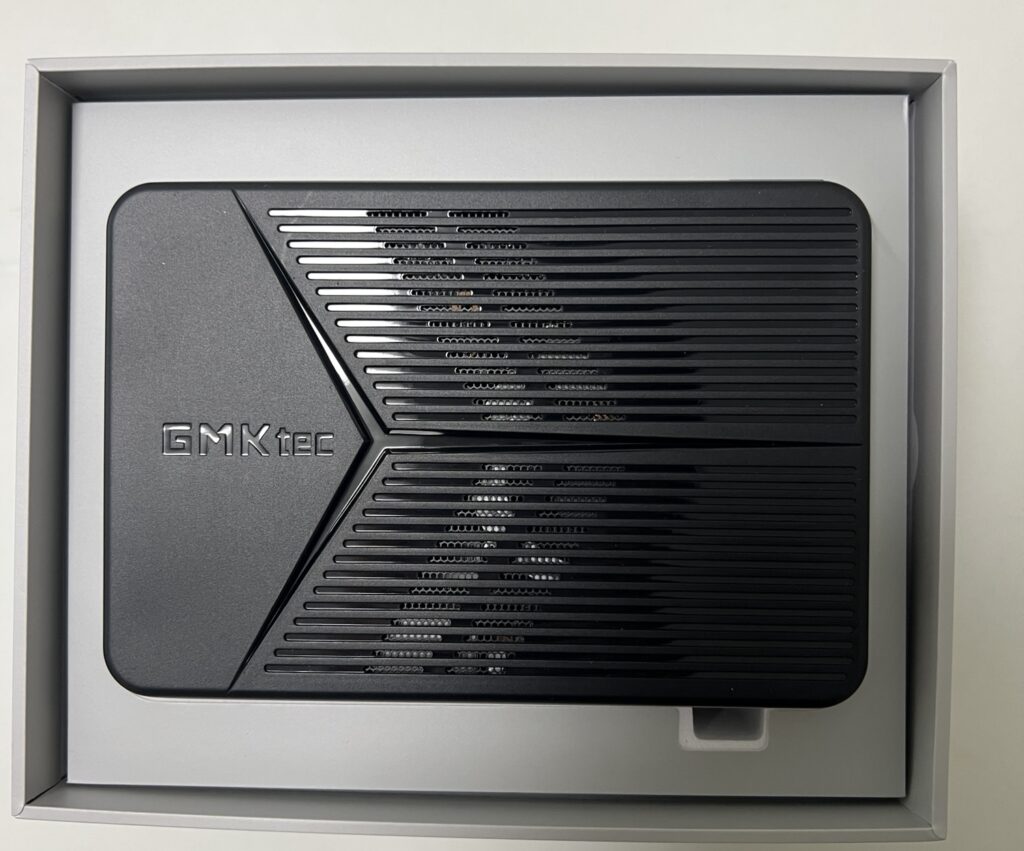
放熱口を備えた本体上面
本体上面には広い通気部分があり、内部の冷却ファンが確認できます。複数のSSDを搭載して長時間運転する製品では、筐体を小さくするだけでなく、熱を外へ逃がせる構造が重要です。
設置時は本体上面や側面を物で覆わず、周囲に空間を確保してください。棚の奥や密閉された収納内へ置くと、吸排気を妨げる可能性があります。
付属品一式
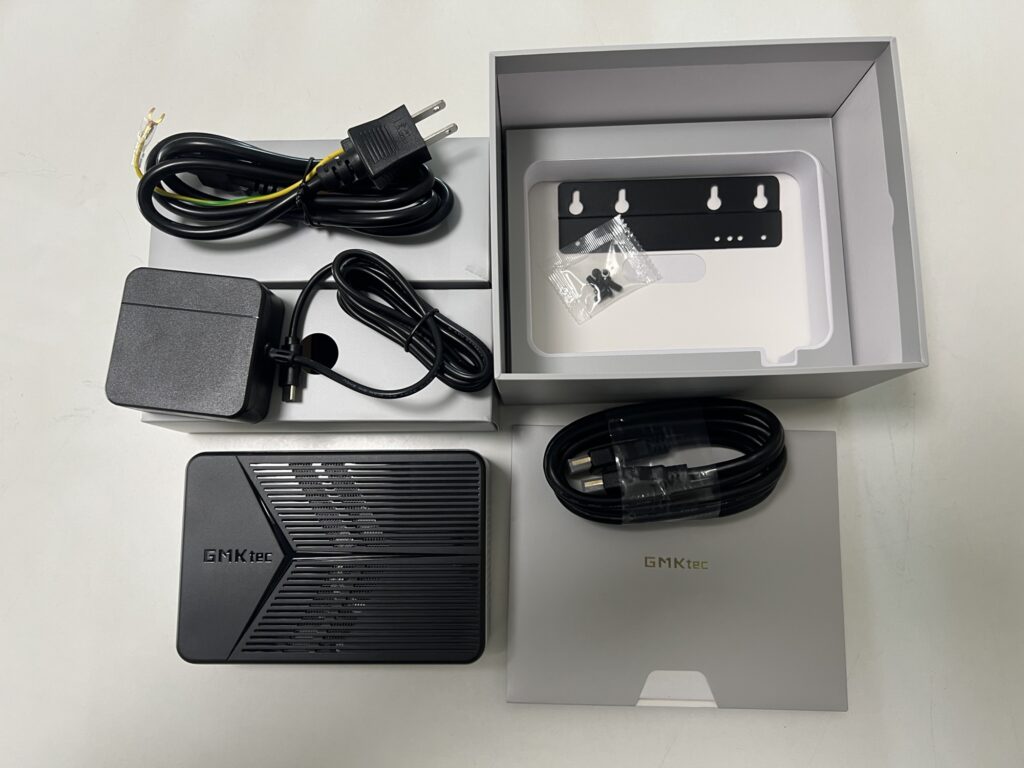
提供品には、本体、電源関係の付属品、HDMIケーブル、説明書類、VESAマウント用金具などが入っていました。
付属品は製造時期や販売店によって変更される可能性があります。VESAマウントや必要なケーブルが必ず含まれるかは、購入する商品ページで確認してください。
背面端子
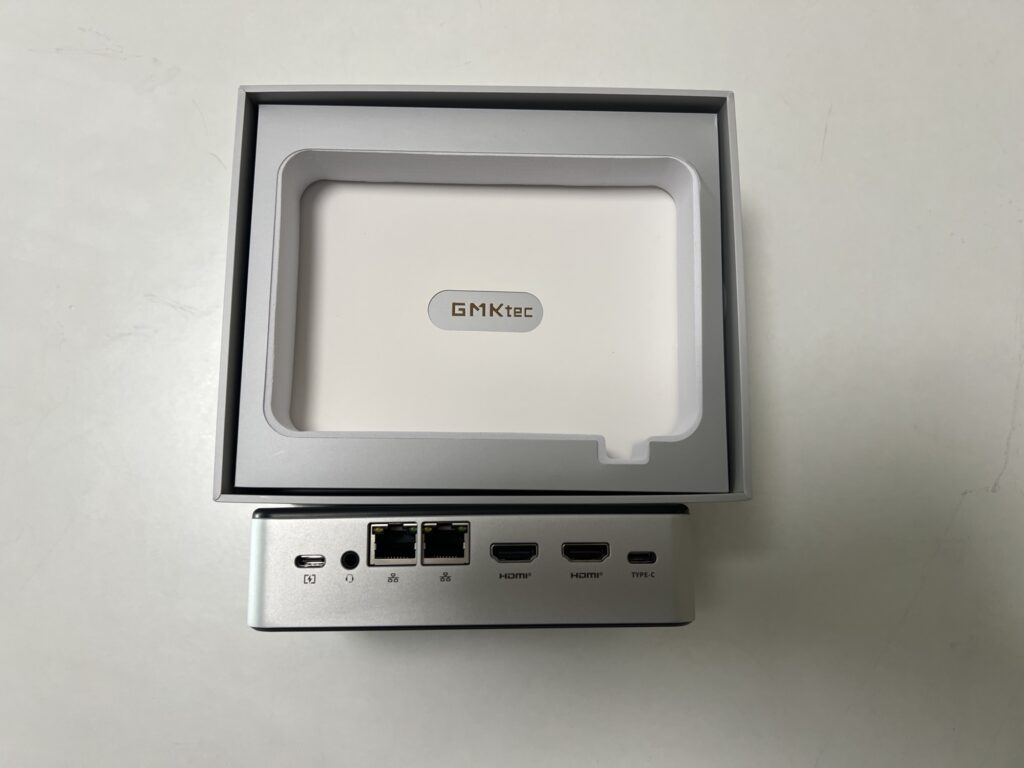
背面には、電源用端子、音声端子、2基のLANポート、2基のHDMI端子、USB-C端子が並んでいます。
特に注目したいのは、2.5GbE LANを2基搭載している点です。1基を家庭内LAN、もう1基を別ネットワークや管理用に分けるなど、一般的なLANポート1基のミニPCより構成の自由度があります。
ただし、2本接続しただけで自動的に5Gbpsになるわけではありません。リンクアグリゲーションなどを利用するには、OS、スイッチ、ネットワーク設定側の対応が必要です。
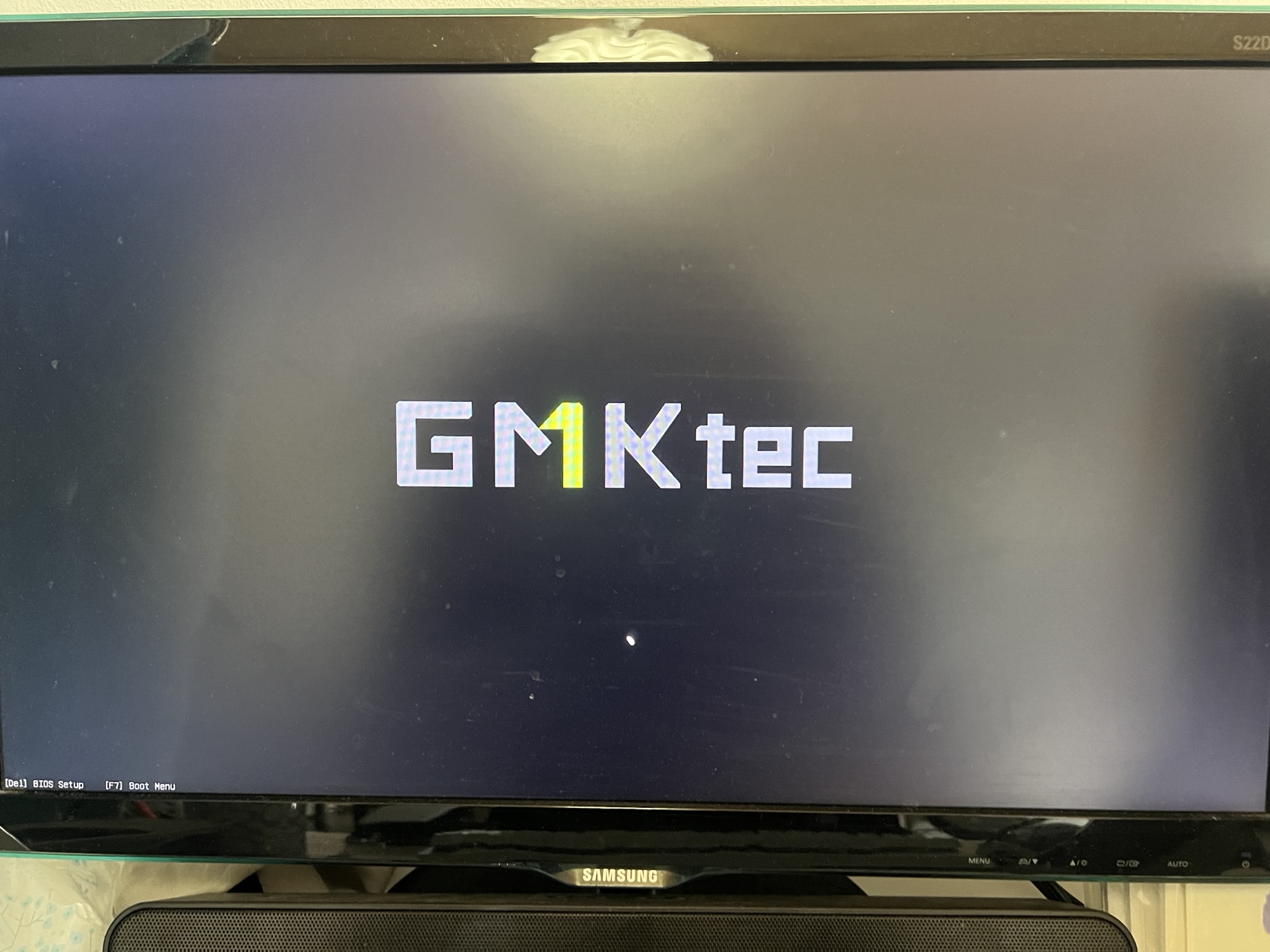
起動画面
電源を入れると、モニターにGMKtecのロゴが表示されます。
搭載OSは販売構成によって異なる可能性があるため、Windows搭載モデルなのか、Ubuntuとのデュアルシステムなのか、SSDなしの構成なのかを注文前に確認してください。
Intel N150の性能はNAS用途に十分か
G9に搭載されるIntel N150は、4コア4スレッド、最大3.6GHzの省電力CPUです。
高性能なゲーミングCPUやクリエイター向けCPUではありませんが、家庭内のファイル共有、PCバックアップ、写真保管、軽量なメディア配信、ウェブ閲覧、文書作成などには利用しやすい性能です。
対応しやすい用途
負荷が高くなりやすい用途
- 高画質動画を複数台へ同時トランスコードする
- 仮想マシンを複数常時稼働させる
- 監視カメラ映像を大量に記録する
- 高負荷な動画編集や3D制作を行う
- 最新の3Dゲームを高画質で動かす
- 多数の利用者が同時に大容量データへアクセスする
N150だからNASとして速いと判断するのではなく、LAN速度、SSDの性能、搭載台数、OS設定、同時アクセス人数も含めて考える必要があります。
G9をNASにする4つのメリット
M.2 SSDを最大4台内蔵できる
G9を選ぶ最大の理由は、M.2 2280 PCIe SSDを最大4台内蔵できることです。
一般的なミニPCでは、データ容量を増やすためにUSB接続の外付けHDDやSSDケースが必要になります。G9なら複数のSSDを本体内部へ収められるため、配線を減らしやすく、複数ドライブを管理しやすい構成です。
公式仕様では、1スロット最大4TB、4台合計で最大16TBと案内されています。
ミラーやストレージプールを構成できる
同容量のSSDを2台使用すれば、片方のSSDが故障したときに備えるミラー構成を検討できます。
4台搭載する場合は、2組のミラー、RAIDZ1、RAIDZ2など、使用するOSに応じた構成を選べます。
ただし、RAIDやミラーは可用性を高める仕組みであり、バックアップそのものではありません。誤削除、マルウェア、落雷、盗難、火災などに備えるには、別の機器やクラウドにもデータを保存する必要があります。
2.5GbE LANを2基搭載
大容量の写真や動画を転送する場合、1GbEより2.5GbEのほうが有利です。
ただし、G9だけを2.5GbE対応にしても通信速度は上がりません。接続するパソコン、スイッチングハブ、ルーター、LANケーブルも含めて対応状況を確認してください。
WindowsとLinuxを選択できる
Windows 11の標準共有機能を使えば、比較的簡単に家庭内ファイルサーバーを作れます。
UbuntuでSambaを設定する方法や、OpenMediaVault、TrueNASなどのNAS向けOSを導入する方法もあります。
市販NASより設定の手間はかかりますが、用途に合わせてOSやアプリを選べる点はG9の強みです。
購入前に知りたい7つのデメリット
完成済みNASではない
G9は、購入後すぐに専用NASの管理画面が使える製品とは限りません。
利用するOS、ストレージ形式、共有フォルダ、ユーザー権限、外部アクセス、バックアップなどを自分で設定する必要があります。
メモリを簡単に増設できない
G9のメモリはオンボードLPDDR5です。一般的なSO-DIMMメモリを搭載するミニPCのように、購入後にメモリモジュールを交換することを前提にした構造ではありません。
12GBはファイル共有には利用しやすい容量ですが、多数の仮想マシンやアプリを同時稼働させる場合は制約になります。
3.5インチHDDを内蔵できない
G9はM.2 SSDを搭載するオールフラッシュ型の構成です。容量単価が比較的安い3.5インチHDDを本体内部へ搭載することはできません。
写真や動画を数十TB単位で保存したい場合は、HDDを複数搭載できる専用NASや自作PCのほうが費用を抑えやすい場合があります。
SSD4台をそろえると総額が上がる
本体価格だけで判断すると安く見えても、大容量NVMe SSDを4台購入すると総額が大きくなります。
ミラーやRAIDZを利用すると、搭載したSSD容量のすべてを保存領域として使えるわけではありません。必要な実効容量から逆算してSSDを選びましょう。
静音性は利用環境で変わる
小型筐体には冷却ファンが搭載されています。SSD温度、CPU負荷、室温、ファン設定によって騒音は変化します。
本記事では騒音計による測定を行っていないため、無音や常に静かとは断定しません。寝室など音が気になる場所へ設置する場合は、運転音を確認してください。
消費電力は構成で変わる
Intel N150は省電力CPUですが、G9全体の消費電力はSSDの台数、アクセス量、USB機器、ネットワーク負荷などで変わります。
CPUのベース電力だけを使って、24時間運転時の電気代を計算することはできません。
NAS本体だけではデータを守れない
SSDを複数台搭載しても、別のバックアップが必要です。
重要なデータは、パソコン、G9、外付けドライブまたはクラウドなど、異なる場所へ複数保存してください。
RAIDはバックアップではありません。SSD故障時の停止リスクは減らせますが、誤削除、ウイルス感染、盗難、火災などによるデータ消失を防ぐ仕組みではありません。
G9に適したOSの選び方
| OS・方法 | 向いている人 | 注意点 |
|---|---|---|
| Windows 11 | 手軽に共有を始めたい | 更新や再起動の管理が必要 |
| Ubuntu+Samba | Linuxを自由に設定したい | コマンド操作の知識が必要 |
| OpenMediaVault | Web画面でNASを管理したい | インストール先のデータが消える |
| TrueNAS | ZFSやスナップショットを使いたい | メモリとストレージ設計の知識が必要 |
初心者はWindows共有から試す
Windows搭載構成を購入した場合は、Windows 11のネットワーク共有を使ってNASの使い方を試せます。
既存のWindowsを削除せずに始められるため、初めてネットワークストレージを構築する人には分かりやすい方法です。
専用NASならOpenMediaVault
OpenMediaVaultは、ブラウザからユーザー、共有フォルダ、SMB、ディスクなどを管理できるNAS向けシステムです。
Linuxのコマンド操作を減らしながら、専用NASとして運用したい場合の候補になります。
ZFSを重視するならTrueNAS
複数SSDを使ったZFSプール、スナップショット、レプリケーションなどを利用したい場合はTrueNASが候補です。
ただし、12GBメモリで多数のアプリや仮想マシンを同時に動かす構成には余裕がありません。まずはファイル共有を中心に構成するほうが現実的です。
ミニPCをNAS化する方法とWindows・TrueNAS・OpenMediaVaultの違いを確認する
デスクトップPCとしての使い勝手
G9はNAS専用機ではなく、モニター、キーボード、マウスを接続すればWindowsやUbuntuの小型PCとして利用できます。
ウェブ閲覧、メール、文書作成、表計算、動画視聴、オンライン会議など、一般的な用途には対応しやすい構成です。
3画面出力に対応
公式仕様では、2基のHDMI端子と映像出力対応USB-C端子を利用した3画面出力に対応しています。
ただし、USB-C接続では、映像出力に対応するケーブルやモニターが必要です。接続するモニターの解像度やリフレッシュレートも確認してください。
高負荷作業には向かない
N150は、省電力性を重視したCPUです。高画質動画の本格編集、3Dレンダリング、最新ゲームなどを主目的にする製品ではありません。
普段使いのPCとNASを1台へまとめることはできますが、重い作業とNAS処理を同時に行うと、応答速度へ影響する可能性があります。
保証とサポートの注意点
GMKtec公式グローバルページでは、G9に1年限定保証が案内されています。日本向け公式サイトでも、1年保証と返品対応が案内されています。
ただし、楽天市場、Amazon、公式サイトなど、購入先によって返品期限、初期不良対応、送料負担、連絡窓口が異なる可能性があります。
購入画面や保証規定を保存し、製品のシリアル番号と注文番号も控えておくと、故障時の問い合わせがスムーズです。
商品リンクにはアフィリエイト広告を含みます。価格、クーポン、SSD容量、OS、保証条件は購入画面でご確認ください。
GMKtec G9がおすすめな人
GMKtec G9をおすすめしにくい人
- 購入直後から設定なしでNASを使いたい
- スマートフォン向け専用アプリを重視する
- 安価な3.5インチHDDを複数使いたい
- メモリを後から大幅に増設したい
- 最新ゲームや本格的な動画編集をしたい
- OSの更新やストレージ管理を自分で行いたくない
GMKtec G9のよくある質問
G9は購入後すぐNASとして使えますか?
完成済みNASのように、電源を入れるだけで専用管理画面が使えるとは限りません。Windows共有、Ubuntu、OpenMediaVault、TrueNASなどから利用方法を選び、共有設定を行う必要があります。
SSDは最初から4台付属しますか?
販売構成によって異なります。SSDなし、1台搭載など複数の構成があるため、商品名だけで判断せず、搭載SSDの容量と台数を確認してください。
HDDは内蔵できますか?
一般的な3.5インチHDDを本体内部へ搭載する構造ではありません。保存用ストレージはM.2 2280 SSDが中心です。
メモリは増設できますか?
メモリはオンボードLPDDR5のため、一般的なSO-DIMMメモリのような交換や増設を前提にできません。
2.5GbEを2本つなげば5Gbpsになりますか?
単純に2本接続しただけでは5Gbpsになりません。リンクアグリゲーションなどを使う場合は、OSとネットワーク機器側の対応と設定が必要です。
Windows PCとしても使えますか?
Windows搭載構成なら、ウェブ閲覧、文書作成、動画視聴などの一般的なPC用途にも利用できます。高負荷なゲームや本格的な動画編集には向いていません。
RAIDを組めばバックアップは不要ですか?
必要です。RAIDやミラーはドライブ故障時の停止リスクを減らす仕組みであり、誤削除、マルウェア、盗難、災害などには対応できません。
まとめ:拡張性に優れた小型NASベース
GMKtec NucBox G9は、Intel N150を搭載した単なる低価格ミニPCではありません。
M.2 SSD最大4台、デュアル2.5GbE、64GB eMMC、オンボード12GBメモリという構成により、小型のオールフラッシュNASやホームサーバーを構築しやすい製品です。
設定の手軽さを優先するなら完成済みNAS、OSやストレージ構成を自由に決めたいならG9という選び分けが適切です。