



こんにちは。Link Write Hub編集部です。
Ryzen 7 7800X3DのCPUグリスを選ぼうとすると、CPUグリスはなんでもいいのか、7800X3Dのグリスの塗り方はどうすればいいのか、意外と迷いますよね。CPUグリスおすすめ製品を見ても、熱伝導率や非導電性など数字や専門用語が多く、どれを選ぶべきか分かりにくいところです。
さらに、7800X3Dの温度を空冷でどこまで抑えられるのか、7800X3DとAK620の組み合わせで十分なのか、7800X3Dの発熱はそもそも高いのかも気になるポイントかなと思います。熊グリスと呼ばれるThermal Grizzly製品や、ナノダイヤモンドグリスのHTC-03を候補にしている人もいるでしょう。
この記事では、7800X3Dに使うCPUグリスの選び方から、AM5での塗布方法、CPUグリスを何年ごとに交換するのか、最強のCPUグリスとは何を指すのか、CPUグリスを塗らなくても大丈夫なのかまで順番に整理します。
グリスだけで温度が決まるわけではありません。CPUクーラー、ケース内のエアフロー、室温、ファン設定なども含めて考えることで、あなたの7800X3Dに合った冷却環境を判断しやすくなりますよ。
- 7800X3Dに合うCPUグリスの選び方
- 熊グリスやHTC-03の特徴と使い分け
- AM5で失敗しにくいグリスの塗り方
- 空冷やAK620使用時の温度の考え方
7800X3DのCPUグリス選び
CPUグリスはなんでもいい?
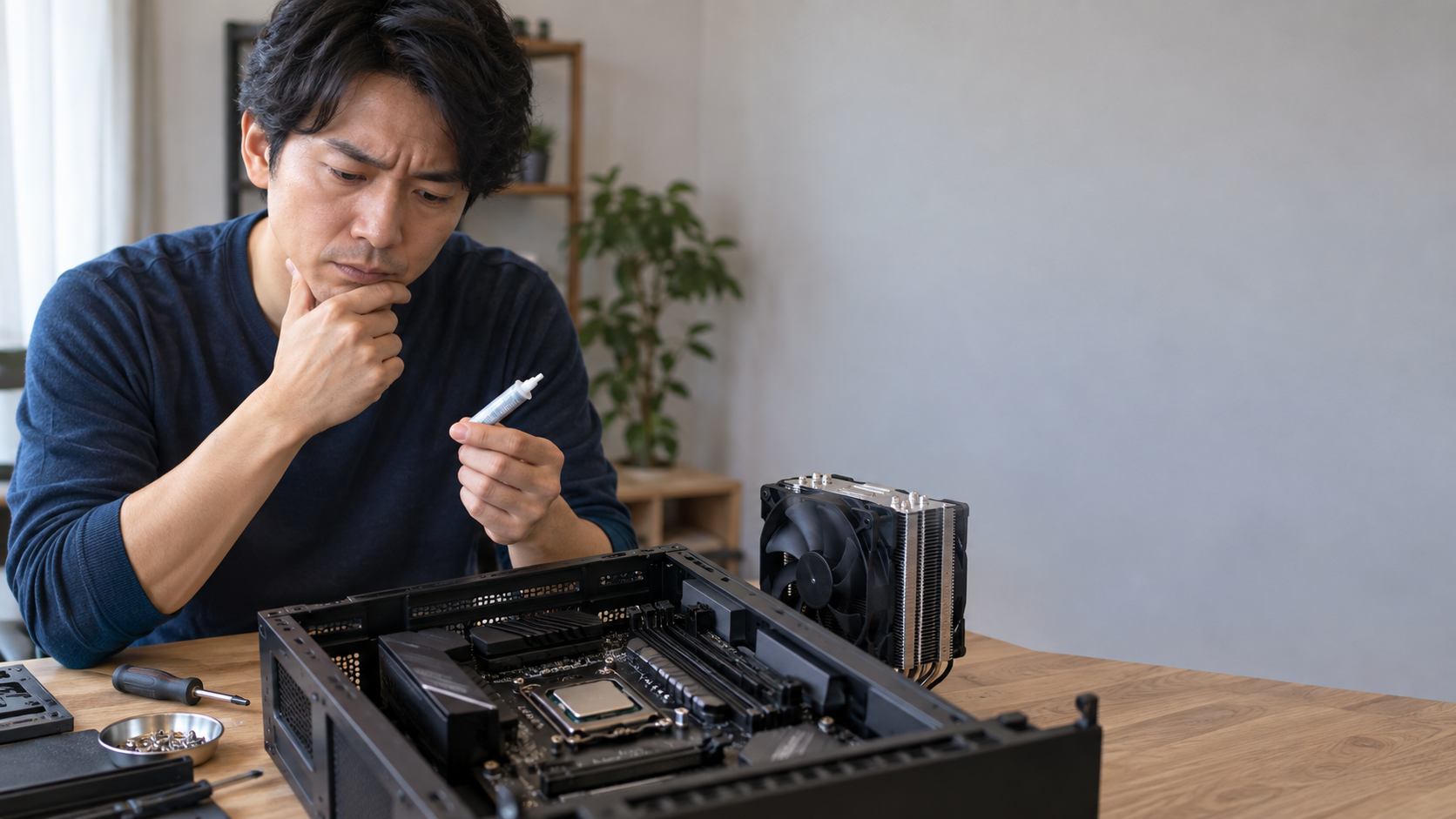
結論からいうと、7800X3Dに使うCPUグリスは、なんでもいいわけではありません。ただし、熱伝導率が一番高い製品を買えば必ず一番冷える、という単純な話でもないんですよ。
CPUグリスの役割は、CPU上面のヒートスプレッダーとCPUクーラーの接触面に存在する細かな凹凸を埋めることです。金属同士は見た目では密着していても微細な隙間があり、そのままだと熱を伝えにくい空気が残ります。グリスを薄く介在させることで、CPUの熱をCPUクーラーへ伝えやすくします。
7800X3D用として私がまず重視したいのは、冷却性能、非導電性、塗りやすさ、長期安定性のバランスです。
一般的な自作PCなら、非導電性の高性能グリスが扱いやすい選択肢です。
Thermal Grizzly Kryonaut、Noctua NT-H2、Arctic MXシリーズ、HTC-03など、実績のある製品から選べば十分検討しやすいかなと思います。
一方で、Conductonautのような液体金属は非常に高い熱伝導性能を持つものの、一般的なCPUグリスとは扱いが異なります。電気を通すため、基板やソケット周辺へ漏れるとショートにつながる可能性があります。また、接触させる金属の材質にも注意が必要です。
「最強のCPUグリスは何ですか?」という疑問もありますが、熱伝導率だけで最強を決めるのはおすすめしません。高性能でも塗布が難しかったり、導電性があったりすれば、通常用途ではかえってリスクが増えます。
7800X3Dをゲームや普段使いで運用するなら、まずは扱いやすい非導電性グリスを選び、CPUクーラーを正しく取り付けるほうが現実的です。
Ryzen全般でCPUグリスが必要な理由や付属グリスについて確認したい場合は、RyzenのCPUグリスの選び方と交換時期も参考になります。
7800X3Dにおすすめのグリス
7800X3Dでは、極端に特殊なグリスを用意する必要はありません。ポイントは、高性能CPUに対応できる熱伝導性能と、失敗しにくい非導電性を両立した製品を選ぶことです。
代表的な候補を整理すると、次のようになります。
| 製品 | 特徴 | 電気伝導性 | 向いている人 |
|---|---|---|---|
| Thermal Grizzly Kryonaut | 高性能グリスの定番候補 | 非導電性 | 冷却性能を重視したい人 |
| Noctua NT-H2 | 扱いやすさと安定性を重視 | 非導電性 | 初心者から上級者まで |
| Arctic MXシリーズ | 価格と性能のバランス型 | 非導電性 | コスパを重視する人 |
| AINEX HTC-03 | ナノダイヤモンド系でへら付き | 非導電性 | 塗り広げたい人 |
| Conductonaut | 液体金属で非常に高性能 | 導電性あり | リスクを理解した上級者 |
Kryonautは、いわゆる熊グリスの代表的な候補として名前が挙がりやすい製品です。HTC-03はナノダイヤモンドを採用し、非導電性なので扱いやすさがあります。
Noctua NT-H2のようにメーカーが熱伝導率を数値として前面に出していない製品もあります。そのため、W/m・Kの数字だけで優劣を決めないことも大切です。実際のCPU温度は、グリスの粘度や塗布状態、クーラーの圧力、CPUとクーラーの接触状態でも変わります。
グリス交換だけで劇的に20℃、30℃下がると考えないほうがいいです。
正常なグリスから別の正常なグリスへ変更した場合、温度差は数℃程度に収まるケースも少なくありません。温度が極端に高い場合は、クーラーの取り付けやファン設定も確認しましょう。
より広く高性能グリスを比較したい場合は、ハイエンド向けCPUグリスの選び方もあわせて確認してみてください。
熊グリスは7800X3D向き?
熊グリスという名前は正式な製品名ではなく、熊のロゴで知られるThermal Grizzly製のサーマルグリスを指して使われることが多い呼び方です。
7800X3Dとの組み合わせでは、一般的な用途ならKryonautのような非導電性ペーストが選びやすいかなと思います。冷却性能を重視しながら、液体金属ほど取り扱いに神経質にならなくていいのがポイントです。
ただし、熊グリスと呼ばれる製品すべてが同じ性質ではありません。
KryonautとConductonautは別物として考えてください。
Kryonautのような一般的なサーマルペーストと、Conductonautのような導電性を持つ液体金属では、取り扱い方法やリスクが大きく異なります。
液体金属は熱伝導性能を追求したい場面では魅力がありますが、7800X3Dを普通にゲーム用途で使うために必須というわけではありません。少しでもCPU温度を下げたいからと、初心者がいきなり液体金属へ手を出す必要はないでしょう。
むしろ、CPUクーラーの固定が均等になっているか、ケース内部へ十分な吸気と排気があるか、ファンが正しく回っているかを確認するほうが先です。
7800X3Dだから熊グリス必須、ということではありません。高品質な非導電性グリスの選択肢のひとつとして考えるのが分かりやすいですよ。
HTC-03は7800X3Dに使える?
HTC-03も7800X3D用CPUグリスの候補にできます。AINEXが扱うナノダイヤモンドグリスで、熱伝導率は12W/m・K、内容量は5g。非導電性で、グリス塗布用のへらやクリーナーが付属するタイプです。
ここは初心者にも分かりやすいメリットですね。AM5のヒートスプレッダーへグリスを薄く広げたい場合、へらが最初から用意されていると作業しやすくなります。
HTC-03の使いやすいポイント
- 非導電性で扱いやすい
- ナノダイヤモンドを採用
- 熱伝導率12W/m・K
- 5g入りで複数回使いやすい
- へらとクリーナーが付属
ただし、12W/m・Kだから必ず別の8W/m・KのグリスよりCPU温度が何℃も低くなる、とは言い切れません。熱伝導率の表記方法や測定条件は製品ごとに異なる場合があります。
CPUクーラーの性能、塗布量、固定圧、室温が違えば結果も変わります。そのため、HTC-03は「数値が高いから絶対に最強」というより、非導電性と塗りやすさを含めてバランスのいい候補として考えるのがおすすめです。
製品仕様は変更される場合があります。購入時の正確な情報は公式サイトをご確認ください。
CPUグリスの交換時期は何年?
CPUグリスを何年ごとに交換すればいいのかは、製品と使用環境によって変わります。そのため「必ず2年」「必ず3年」と決めるより、CPU温度の変化を見ながら判断するほうが実用的です。
一般的な目安としては、2〜3年程度で状態を確認する考え方があります。一方、高品質なグリスではさらに長期間使用できる場合もあり、3〜5年程度問題なく使われるケースもあります。
交換を検討しやすいタイミングは次のとおりです。
- CPUクーラーを取り外したとき
- 以前よりCPU温度が明らかに高くなったとき
- グリスが乾燥・硬化しているとき
- CPUクーラーを交換するとき
- 長期間メンテナンスしていないとき
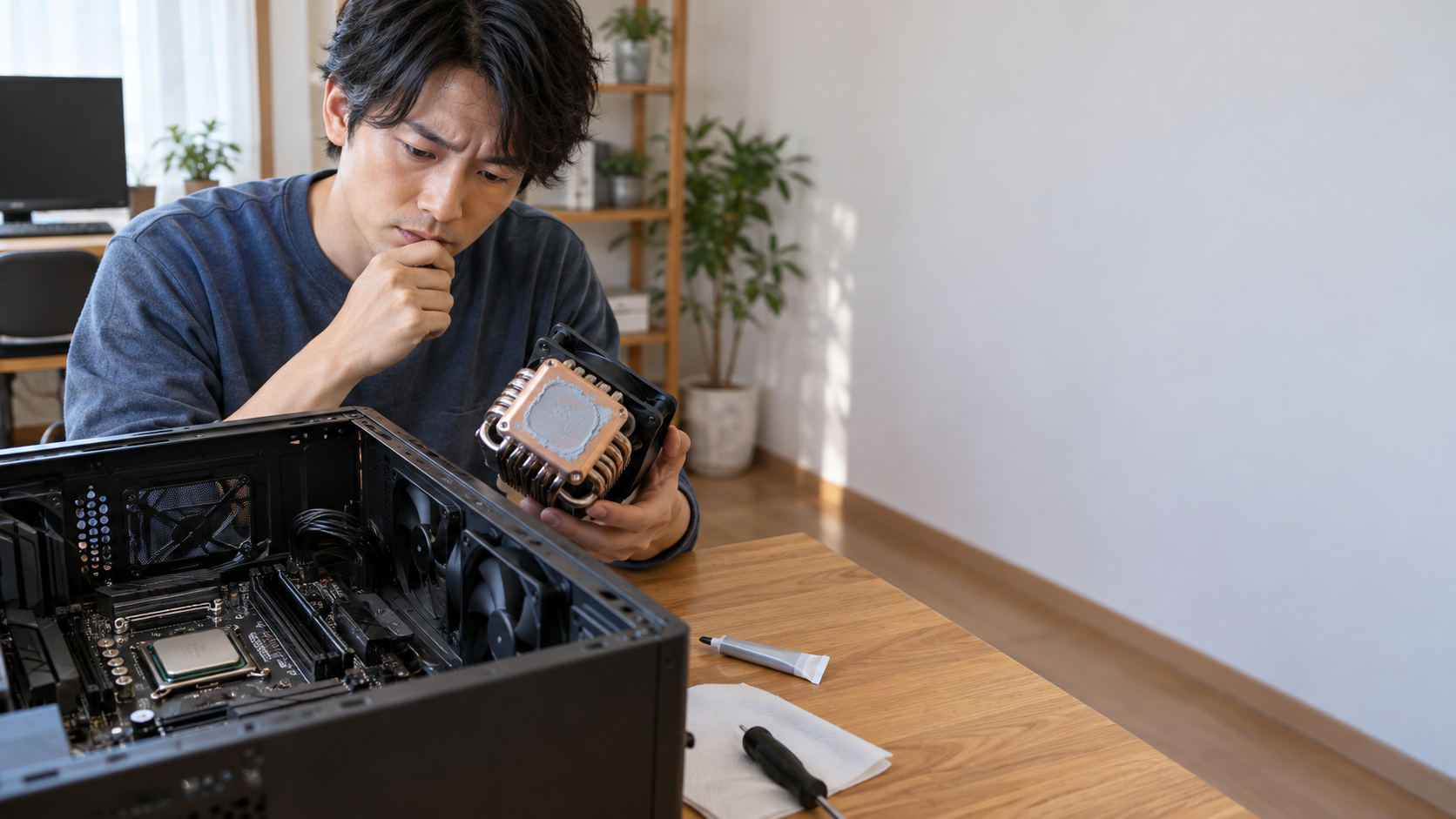
特に重要なのが、CPUクーラーを一度取り外した場合です。古いグリスが残ったまま再装着すると、塗膜が不均一になったり、気泡や隙間ができたりする可能性があります。基本的には古いグリスを清掃し、新しいグリスへ塗り直すほうが安心です。
CPUグリスは定期交換部品ではありますが、交換頻度だけを気にしすぎる必要はありません。温度が安定していてクーラーを外していないなら、無理に短期間で塗り直す必要性は低いでしょう。
逆に、ゲーム中や高負荷時の温度が以前より継続的に高くなったなら、グリスだけではなく、ヒートシンクのホコリ、ケースファン、CPUクーラーの固定状態も一緒に確認してください。

7800X3DのCPUグリス塗布と温度
7800X3Dのグリスの塗り方
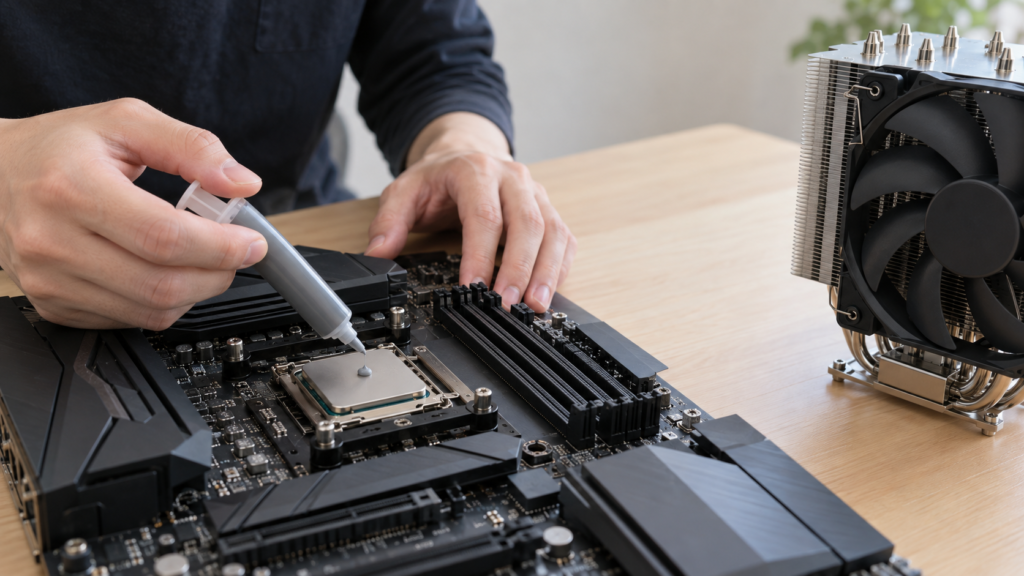
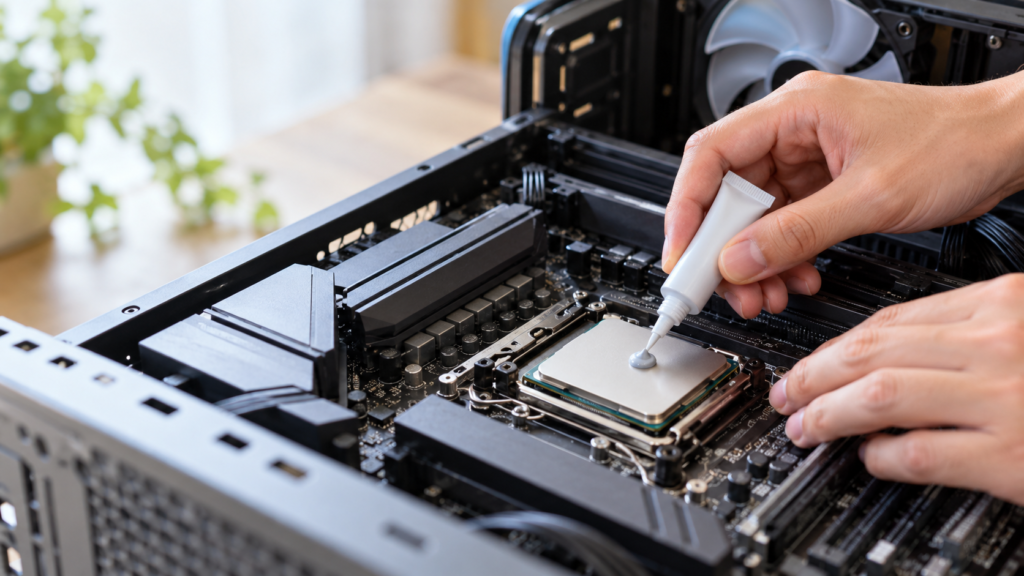
7800X3DはAM5ソケットを採用しています。CPUグリスを塗るときは、CPU内部のダイへ直接塗るのではなく、CPU上面の金属製ヒートスプレッダーとCPUクーラーの間へ塗布します。
基本的な流れはシンプルです。
- PCの電源を切って電源ケーブルを外す
- CPUとクーラーの接触面を清掃する
- ヒートスプレッダー中央付近へ適量を塗布する
- CPUクーラーをまっすぐ載せる
- ネジを対角線上に少しずつ締める
- CPUファンの接続を確認する
古いグリスが残っている場合は、柔らかい不織布などと適切なクリーナーを使って除去します。イソプロピルアルコールを使う方法も一般的ですが、使用する製品や部品の説明を確認しながら作業してください。
塗り方については、中央へ適量を置いてクーラーの圧力で広げる方法のほか、線状、X字、へらで薄く広げる方法があります。
初めてなら、中央付近へ適量を置いてクーラーで均等に圧着する方法がシンプルです。
ただし、グリスメーカーやCPUクーラーメーカーが塗布方法を指定している場合は、その方法を優先してください。
AM5のヒートスプレッダーは外周部分が独特の形状になっているため、グリスを大量に塗りすぎると周囲へ入り込み、清掃が面倒になります。少なすぎるのもよくありませんが、必要以上に盛る必要もありません。
特に避けたいのが、グリスを塗った後にクーラーを何度も持ち上げて位置を直すことです。一度圧着したものを持ち上げると、グリス内部に空気が入りやすくなります。大きく位置をずらした場合は、清掃して塗り直すほうが安心です。
CPUグリスの量や基本的な施工方法をさらに確認したい場合は、CPUグリスの塗り方と適量もチェックしてみてください。
グリスなしで使うリスク
「CPUグリスを塗らなくても大丈夫?」という疑問については、グリスなどの適切な熱伝導材なしで7800X3Dを使うのは避けたほうがいいです。
CPUとクーラーは金属同士なので、グリスがなくても接触自体はします。しかし、表面には目では確認しにくい細かな凹凸があります。この部分に空気が残ると、CPUからクーラーへ効率よく熱を移動できません。
その結果、CPU温度が急上昇しやすくなり、クロック制御によって性能が抑えられたり、システムが不安定になったりする可能性があります。
グリスを塗らずに「温度が何℃になるか試してみる」といった使い方はおすすめしません。
冷却部品の取り付けミスはCPUや周辺パーツへ負担を与える可能性があります。
ただし、新品のCPUクーラーにサーマルペーストがあらかじめ塗布されている場合は別です。この場合はすでに熱伝導材があるため、さらに別のグリスを上から追加する必要はありません。
「グリスを自分で塗っていない=グリスなし」とは限らないので、クーラーの接触面を確認してください。
また、塗布済みグリスの上に別メーカーのグリスを追加して混ぜるのも避けましょう。使用するグリスは基本的に1種類にし、交換するなら古いものを清掃してから新しく塗るのが分かりやすいです。
7800X3Dの発熱と温度目安
Ryzen 7 7800X3Dは、8コア16スレッド、L3キャッシュ96MB、定格TDP 120WのCPUです。最大動作温度の目安となるTjmaxは89℃に設定されています。
7800X3Dは3D V-Cacheを搭載した構造のため、CPU温度について検索すると「熱い」「発熱が高い」といった情報を目にすることがあります。ただ、CPU温度は数字だけを単独で見て異常と判断しないことが重要です。
一般的な環境では、ゲーム中に55〜70℃前後、高いCPU負荷が続く処理では80℃台に達するケースがあります。ただし、これらはあくまで一般的な目安です。
| 使用状況 | 温度の目安 | 確認ポイント |
|---|---|---|
| アイドル・軽作業 | 環境によって大きく変動 | バックグラウンド処理も確認 |
| ゲーム | 約55〜70℃前後の例 | ゲームごとのCPU負荷に注意 |
| 高負荷処理 | 80℃台になる場合あり | クーラーと室温を確認 |
| 上限付近 | Tjmax 89℃ | 継続的なら冷却環境を確認 |
室温22℃の部屋と30℃の部屋では、同じCPUクーラーでも結果は変わります。ケースの吸排気やグラフィックボードから出る熱も影響するため、他人のベンチマーク結果と数℃違うだけで異常と判断する必要はありません。
CPUグリスを変更しただけで7800X3Dの発熱そのものが減るわけではありません。グリスはCPUからクーラーへ熱を伝えやすくする部品です。
以前はゲーム中60℃程度だったのに同じ条件で80℃近くまで上がるようになった、というような変化がある場合は、グリスの状態、CPUクーラーの固定、ファン回転、ホコリなどを確認しましょう。
温度の数値はあくまで一般的な目安です。BIOS設定やCPUクーラーの仕様を変更するときは、正確な情報は公式サイトをご確認ください。部品の故障や取り付け状態に不安がある場合、最終的な判断は専門家にご相談ください。
空冷で7800X3Dは冷やせる?
7800X3Dは空冷CPUクーラーでも運用例があります。ただし、AMDは7800X3Dについて最適な性能を得るための冷却として液体冷却を推奨しています。
そのため、「7800X3Dならどんな空冷でも大丈夫」と考えるのは避けたほうがいいでしょう。
空冷で運用するなら、大型ヒートシンクや複数のヒートパイプを備えた高性能クラスを検討し、ケース内部のエアフローも整えるのがポイントです。
- CPUクーラーのAM5対応を確認する
- PCケースにクーラーが収まる高さか確認する
- メモリとの干渉を確認する
- 前面から十分な吸気を確保する
- 背面・上面から熱気を排気する
- ファンカーブが極端に低くなっていないか確認する
7800X3Dのゲーム中温度が60℃台だから空冷で成功、70℃台だから失敗という単純な線引きもできません。ゲーム負荷、室温、GPU発熱などが違うからです。
CPU温度を見るときは室温も一緒に記録すると比較しやすいです。
同じPCで、同じゲームやベンチマークを、近い室温で比較すると冷却状態の変化を追いやすくなります。
グリスを高級品へ交換する前に、まずCPUクーラー自体の能力が十分か確認してみてください。小型クーラーから高性能クーラーへ変更した場合と、正常なグリス同士を交換した場合では、冷却への影響度が大きく異なることがあります。
AK620使用時の温度と注意点
7800X3Dを空冷で使いたい人から候補として挙がりやすいのがDeepCool AK620です。大型のデュアルタワー型CPUクーラーで、AM5に対応するモデルがあります。
AK620クラスの高性能空冷なら7800X3Dと組み合わせる選択肢になりますが、AK620を取り付ければ必ず何℃になる、とは言えません。
実際のCPU温度には、次の条件が影響します。
- 使用するCPUグリス
- グリスの塗布量
- クーラーの取り付け圧
- 室温
- ケースの吸排気性能
- ファン回転数
- マザーボードの設定
- ゲームやアプリのCPU負荷
たとえば同じAK620を使っていても、ケース前面が密閉気味のPCと、メッシュ構造で吸気量が多いPCでは温度が変わる可能性があります。
7800X3Dではゲーム中55〜70℃程度、高負荷時に80℃台へ入る例がありますが、これもAK620を使ったときの保証値ではありません。あくまでCPU全体の一般的な温度イメージとして考えてください。
温度が高いからと、すぐにグリス不足と判断しないことが重要です。
クーラーの保護フィルムを剥がし忘れている、固定ネジが均等に締まっていない、CPUファンの接続先を間違えているといった取り付け要因も確認しましょう。
AK620は大型クーラーなので、PCケースのCPUクーラー対応高さやメモリとのクリアランス確認も必要です。購入前には、使用しているケース、マザーボード、メモリとの組み合わせを確認してください。
CPUクーラーの対応ソケットや寸法、仕様はモデル変更などで変わる可能性があります。正確な情報は公式サイトをご確認ください。
7800X3DのCPUグリスまとめ
7800X3DのCPUグリス選びでは、熱伝導率の数字だけではなく、非導電性、扱いやすさ、耐久性まで含めて選ぶのがポイントです。
一般的なゲームPCなら、Kryonaut、NT-H2、Arctic MXシリーズ、HTC-03などの非導電性グリスから検討すれば十分選びやすいでしょう。
熊グリスについては製品ごとの違いに注意してください。一般的なサーマルペーストと液体金属では、取り扱いの難易度やリスクが大きく変わります。特に導電性のある液体金属は、単純に「熱伝導率が高いから」という理由だけで選ばないほうが安心です。
- CPUグリスはなんでもいいわけではない
- 初心者は非導電性グリスが扱いやすい
- AM5では塗りすぎにも注意する
- グリスなしでの運用は避ける
- 交換時期は年数だけでなく温度変化も見る
- ゲーム時55〜70℃程度はひとつの目安
- 高負荷では80℃台になる場合もある
- 7800X3DのTjmaxは89℃
- 空冷なら高性能クーラーとエアフローも重要
- AK620でも温度は使用環境によって変わる
特に覚えておきたいのは、7800X3Dの温度はCPUグリスだけでは決まらないということです。CPUクーラー、ケース、室温、ファン、取り付け状態まで含めて冷却システム全体で考えてみてください。
正常な高性能グリス同士を交換した場合、違いが数℃程度に収まることもあります。温度が極端に高いときは、グリスを買い替え続けるより、CPUクーラーの取り付け状態やケース内のエアフローを確認するほうが問題解決につながる場合があります。
7800X3DのCPUグリスをこれから選ぶなら、まずは信頼できる非導電性グリスを適量使い、CPUクーラーを均等に固定するところから始めるのがおすすめですよ。