



こんにちは。Link Write Hub編集部です。
Ryzen 7 9800X3Dを組むとき、CPUグリスはどれを選べばいいのか、9800X3Dのグリスの塗り方はどうすればいいのか迷いますよね。高性能CPUだから高価なCPUグリスがおすすめなのか、それとも一般的な製品で十分なのかも気になるところです。
さらにAM5では独特な形状のヒートスプレッダが採用されているため、AM5のグリス塗り方やRyzenでグリスがはみ出す問題、9800X3Dのグリスガードが必要なのかも判断しにくいポイントです。AM5のグリスガードはいらないという意見もあれば、ドスパラなどで購入候補を探している人もいるでしょう。
この記事では、9800X3Dに合うCPUグリスの選び方から、MX-4やKryonaut、相変化材の特徴、AM5で失敗しにくい塗布方法、グリスガード、交換時期までまとめて整理します。冷却性能だけでなく、塗りやすさや長期運用まで含めて判断できるようになりますよ。
- 9800X3Dに合うCPUグリスの選び方
- MX-4やKryonaut、PTM系の違い
- AM5で失敗しにくいグリスの塗り方
- グリスガードとCPU温度の考え方
CPUグリスを9800X3D向けに選ぶ基準
9800X3DにおすすめのCPUグリス
Ryzen 7 9800X3D用のCPUグリスを選ぶときは、熱伝導率の数字だけで決める必要はありません。私なら熱性能・塗りやすさ・非導電性・長期安定性の4点を見て選びます。
9800X3Dは第2世代3D V-Cacheを採用し、従来の7800X3Dとは内部構造が変わっています。発熱するCPUコア側からヒートスプレッダへ熱を移しやすい構造になっているため、7800X3Dでよく言われていた「X3Dだからとにかく冷やしにくい」というイメージを、そのまま9800X3Dに当てはめる必要はありません。
そのため、一般的なゲーミング用途なら、極端に高価なグリスを使わなくても十分な冷却環境を作れます。定格運用を中心に考えるならARCTIC MX-4のような扱いやすい製品、高負荷時の温度を少しでも詰めたいならThermal Grizzly Kryonautや親和産業のSMZ-01Rなどが候補になります。
| タイプ | 代表例 | 向いている使い方 |
|---|---|---|
| 定番ペースト | ARCTIC MX-4 | 定格運用、ゲーム、初心者 |
| 高性能ペースト | Thermal Grizzly Kryonaut | PBO、高負荷、温度を詰めたい人 |
| 高性能ペースト | SMZ-01R | 薄く均一に塗りたい人 |
| 長期耐久型 | CWTP-EG4G | 再塗布の手間を減らしたい人 |
| 相変化材 | PTM7950系 | 長期安定性を重視する人 |
9800X3Dでは、CPUグリスだけで温度が決まるわけではありません。CPUクーラーの性能、ケースのエアフロー、室温、ファン回転数、PBO設定なども大きく影響します。
Ryzen全般のグリス選びや付属グリスについて確認したい場合は、RyzenのCPUグリス選びと交換時期の解説も参考になります。
MX-4とKryonautを比較
CPUグリスの候補として比較されやすいのが、ARCTIC MX-4とThermal Grizzly Kryonautです。どちらも定番ですが、狙っている方向性が少し違います。
MX-4は熱伝導率だけを競うというより、扱いやすさと長期間の安定性を重視したタイプです。柔らかく広がりやすいため、自作PCに慣れていないあなたでも比較的扱いやすいですよ。
一方、Kryonautは高性能環境を想定したグリスです。公称熱伝導率は12.5W/m・Kとされ、MX-4の8.5W/m・Kより高い数値が示されています。ただし、この数値差がそのままCPU温度の差になるわけではありません。
| 項目 | MX-4 | Kryonaut |
|---|---|---|
| 熱伝導率の目安 | 8.5W/m・K | 12.5W/m・K |
| 塗りやすさ | 扱いやすい | 比較的扱いやすい |
| 導電性 | 非導電性 | 非導電性 |
| 向く用途 | 一般利用、ゲーム | 高性能構成、PBO運用 |
実際のCPU温度はクーラーや室温にも左右されるので、高性能グリスへ変更しただけで10℃も20℃も下がる、と期待するのはおすすめしません。環境によっては数℃程度の差に収まることもあります。
グリスの熱伝導率はメーカーごとに試験条件が異なる場合があります。数値だけで単純比較するのではなく、塗布性や耐久性も含めて判断するのが現実的です。
定格でゲームを楽しむならMX-4でも十分候補になります。PBOや高負荷処理を行い、わずかな温度差まで詰めたい場合にKryonautなどの高性能タイプを検討すると分かりやすいかなと思います。
PTM7950など相変化材の特徴
最近注目されているのが、PTM7950などの相変化材です。一般的なCPUグリスとは違い、常温ではシート状または固体に近い状態を保ち、温度が上がることで柔らかくなってCPUとクーラーの隙間を埋めます。
相変化材のメリットは、ペースト状グリスで問題になることがあるポンプアウトへの耐性です。
CPUは高負荷になると熱膨張し、冷えると収縮します。この熱サイクルを長期間繰り返すと、柔らかいグリスが少しずつ外側へ移動することがあります。これがポンプアウトです。
中心部のグリスが減れば、CPUとクーラーの間に微細な空間が生じ、以前より温度が高くなる可能性があります。長期間クーラーを外さずに使用するPCでは、無視できないポイントですよ。
相変化材が向いているのは、頻繁にCPUクーラーを外さず、長期間安定した冷却性能を維持したい構成です。
Thermal GrizzlyのPhaseSheet PTMのような製品も同じ方向性で、一定温度以上になることで素材がなじみ、熱サイクルを繰り返すことで接触状態が安定していくタイプです。
一方、グラフェンを使ったKryoSheetのようなシートは液化しないため、ドライアウトやポンプアウトが起こりにくいメリットがあります。ただし、グラフェンは電気を通す導電性素材です。
KryoSheetなど導電性を持つシートは、位置がずれてCPU周辺の電子部品へ触れるとショートにつながる可能性があります。初心者が「グリスを塗らなくていいから簡単」と考えて選ぶ製品ではありません。
9800X3Dを普通に組むなら、高品質なペースト型グリスで十分です。相変化材は、再塗布頻度を減らしたい人や長期安定性を重視する人の選択肢と考えると分かりやすいですね。
CPUグリスはなんでもいいのか
「CPUグリスはなんでもいいの?」という疑問への答えは、9800X3Dなら最低限の品質は意識したいです。
もちろん、有名メーカーの一般的な非導電性CPUグリスなら、通常利用で大きな問題になるケースは多くありません。ただし、9800X3Dは高価なハイエンドCPUです。正体の分からない安価なグリスを数百円節約するために使うメリットはあまりないかなと思います。
CPUグリス選びで確認したいのは次のポイントです。
- CPU用途として販売されていること
- 非導電性かどうか
- 粘度が極端に高すぎないこと
- 長期使用時の安定性
- メーカーや販売元が確認できること
では「最強のCPUグリスは何ですか?」と聞かれると、これは一つに決められません。
瞬間的な熱伝導性能を最優先するのか、長期耐久性を重視するのか、塗りやすさを重視するのかで答えが変わるためです。
ゲーム中心なら定番の非導電性グリス、高負荷やPBOを詰めるなら高性能グリス、長期間交換したくないなら相変化材という考え方が分かりやすいですよ。
液体金属は熱伝導性能が非常に高い一方、導電性や漏れ、材質との反応といったリスクがあります。9800X3Dは標準状態でも冷却しやすくなっているため、一般的なゲーミングPCで液体金属まで使う必要性はかなり限定的です。
CPUグリスの交換時期と寿命
CPUグリスは「必ず2年ごとに交換」といった固定ルールがあるわけではありません。製品、使用温度、CPU負荷、クーラーの圧着状態などによって劣化速度が変わるからです。
私なら年数だけではなく、以前よりCPU温度が明らかに上がっていないかを判断材料にします。
たとえば同じ室温、同じゲーム、同じファン設定なのに、以前よりCPU温度が継続的に高くなっている場合は、グリスのドライアウトやポンプアウト、ほこりによる冷却性能低下などを確認するタイミングです。
また、CPUクーラーを一度取り外した場合は、基本的に古いグリスをきれいに除去して新しいグリスへ塗り直します。古いグリスの上へ継ぎ足す方法はおすすめしません。
CPUグリスの塗り直し費用については、自分で作業するなら基本的にグリスやクリーナーなどの材料費が中心です。ショップへ依頼する場合は、店舗、PC構成、クーラーの種類、分解作業の範囲によって工賃が異なります。
作業料金や保証条件は店舗によって変わります。BTOパソコンを分解すると保証条件に影響する場合もあるため、正確な情報は公式サイトをご確認ください。
CPUグリスの一般的な塗り方や適量についてさらに確認したい場合は、CPUグリスの塗り方と適量の解説も確認してみてください。
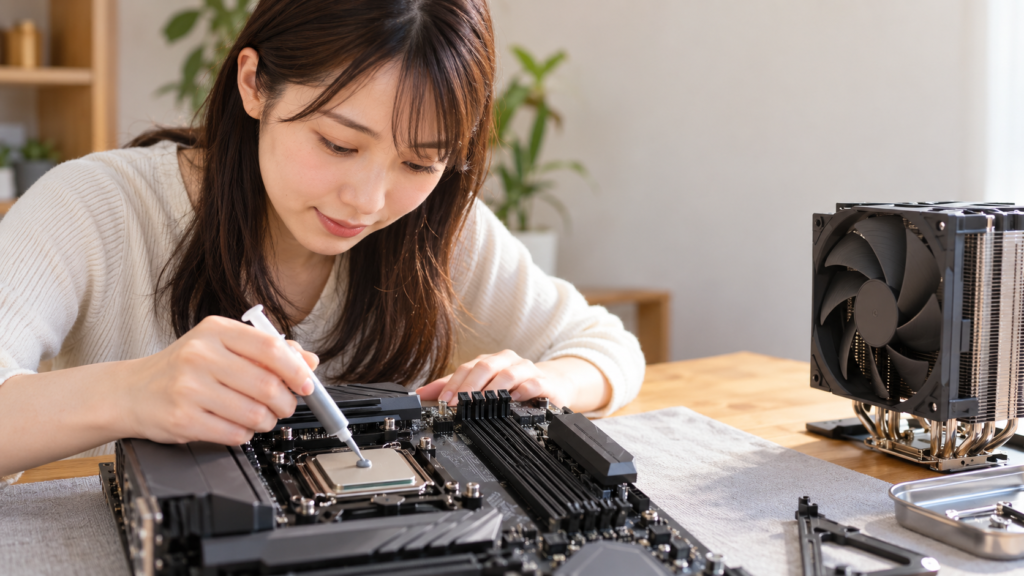
CPUグリスと9800X3Dの熱管理方法
- AM5で失敗しにくいグリス塗り方
- Ryzenでグリスがはみ出す原因
- 9800X3Dにグリスガードは必要か
- AM5グリスガードの選び方と注意点
- 9800X3Dの温度と冷却の目安
- CPUグリスで9800X3Dを安定運用
AM5で失敗しにくいグリス塗り方
9800X3DはSocket AM5なので、CPUグリスの基本的な考え方もAM5に合わせます。
初心者が失敗しにくいのは、CPUの中央へ適量を置き、CPUクーラーの圧力で広げるセンタードット法です。
グリスはCPUとクーラーの間にある微細な凹凸を埋めるためのものなので、厚く盛れば盛るほど冷えるわけではありません。必要以上に塗れば、クーラーを固定したときに外側へ押し出されます。
センタードット法の基本手順
- CPU表面とクーラー底面の汚れを確認する
- CPU中央へ適量のグリスを置く
- CPUクーラーをできるだけ垂直に載せる
- 固定ネジを対角線上に少しずつ締める
- クーラーを載せたあとに何度も動かさない
AM5ではヒートスプレッダの形状が独特なので、全面へ確実に薄く広げたい人はヘラを使う方法もあります。
その場合は、グリスを大量に盛るのではなく、カードや付属ヘラを使ってできるだけ薄く均一な膜を作るのがポイントです。
AM5の切り欠き周辺へマスキングテープを貼ってからグリスを薄く伸ばし、最後にテープを剥がす方法なら、側面へのはみ出しを抑えやすくなります。
どの塗り方でも重要なのは、塗布量よりもCPUとクーラーが適切に密着していることです。クーラーの固定ネジを片側だけ一気に締めるのではなく、対角線上に少しずつ締めると圧力を均一にしやすいですよ。
Ryzenでグリスがはみ出す原因
Ryzenでグリスがはみ出しやすいと感じる理由の一つが、AM5のヒートスプレッダ形状です。
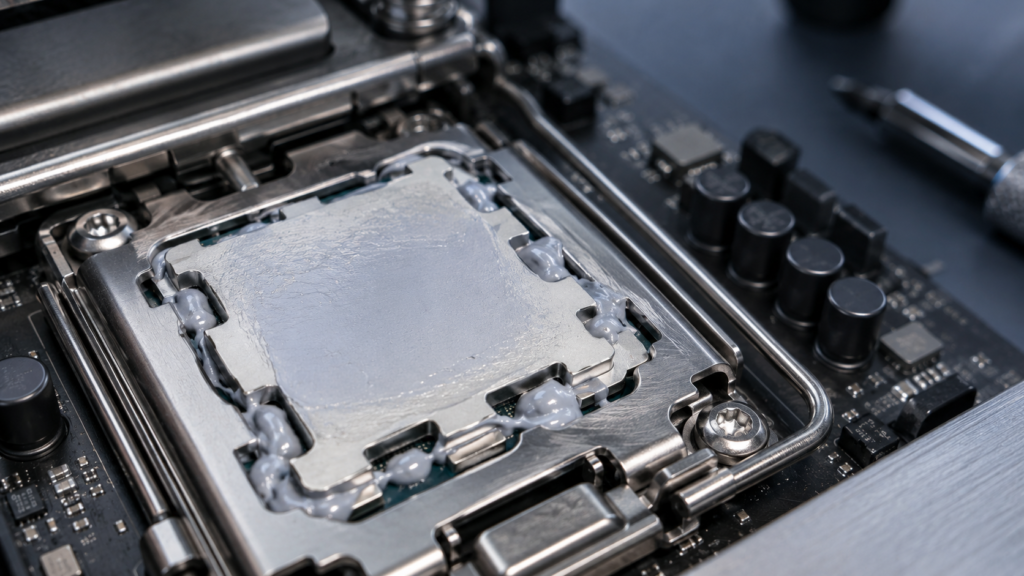
AM5のCPU上面には複数の切り欠きがあり、その周辺には基板や小さな電子部品が見えています。CPUクーラーを固定したときにグリスが外側へ押し出されると、この切り欠き部分へ入り込みやすくなります。
はみ出す主な原因はシンプルです。
- グリスの量が多すぎる
- CPU全面へ厚く塗りすぎている
- クーラーを斜めに押し付けている
- 固定中にクーラーを何度も動かしている
一般的な非導電性CPUグリスが少量はみ出しただけで、直ちにCPUが故障するとは限りません。ただ、切り欠き部分へ入り込むと掃除が面倒です。
液体金属や導電性を持つ熱伝導材の場合は話が別です。周辺部品へ付着するとショートする危険があるため、通常の非導電性グリスと同じ感覚で扱わないでください。
「絶対にはみ出させたくない」という場合は、少なめのセンタードット法か、マスキングを使った薄塗りが扱いやすいかなと思います。
9800X3Dにグリスガードは必要か
9800X3Dにグリスガードが必須かというと、必須ではありません。適量を正しく塗れるなら、グリスガードなしでも問題なく組み立てられます。
ではなぜAM5用グリスガードが販売されているのかというと、主な目的は冷却性能の向上よりも、CPU周辺を汚しにくくすることです。
AM5はヒートスプレッダの切り欠きにグリスが入り込むと清掃しにくいため、CPUの周囲を覆うプレートやガードを装着することで、余ったグリスが基板側へ流れ込むのを防ぎやすくなります。
| 使い方 | グリスガード |
|---|---|
| 適量を塗れる | なくても問題なし |
| 初めてAM5を組む | あると作業しやすい |
| ヘラで全面塗りする | はみ出し対策として便利 |
| 頻繁にクーラーを交換する | 清掃負担を減らしやすい |
つまり「AM5のグリスガードはいらない」という意見も間違いではありません。冷却に絶対必要な部品ではないからです。
ただし、CPUを汚したくない人や、グリスを全面へ薄く伸ばして使いたい人にとっては便利な補助パーツです。
グリスガードは冷却必須パーツではなく、作業性と清掃性を高めるパーツと考えると判断しやすいですよ。
AM5グリスガードの選び方と注意点
AM5用グリスガードには、樹脂製のシンプルなタイプや金属製プレートなどがあります。
NoctuaのNA-TPG1のように、AM5のヒートスプレッダ周辺へグリスが入り込むのを抑えることを主目的とした製品もあります。
一方、銅などの金属を使ったプレートでは、放熱補助をうたう製品も見かけます。ただし、グリスガードだけでCPU温度が大きく下がると期待するより、はみ出し防止と清掃性を目的に選ぶほうが失敗しにくいです。
AM5グリスガードをドスパラなどのPCパーツショップで探す場合も、価格だけではなく次の点を確認してください。
- Socket AM5対応と明記されているか
- 使用するCPUクーラーと干渉しないか
- プレートの厚みが適切か
- CPUクーラーの固定圧へ影響しないか
- 取り付け手順が公開されているか
販売状況、対応CPU、価格、取り付け条件は時期によって変わる可能性があります。購入前に正確な情報は公式サイトをご確認ください。
特に厚みのある社外プレートを取り付ける場合、CPUクーラーとの密着状態を変えてしまう可能性があります。冷却パーツは「付ければ付けるほど良い」というものではありません。
純粋にはみ出し防止だけが目的なら、薄い樹脂製ガードなどシンプルな構造のほうが扱いやすいこともありますよ。
9800X3Dの温度と冷却の目安
9800X3Dの冷却を考えるとき、まず知っておきたいのがTjMaxです。9800X3Dの最大動作温度は95℃が目安となります。
高負荷ベンチマークで90℃前後になっただけで、すぐに「グリスを失敗した」と判断する必要はありません。
現在のRyzenは、電力、温度、電流などの余裕を見ながら自動的にブースト動作します。Cinebenchやレンダリングのように全コアへ継続的な負荷をかけると、高い温度領域まで性能を使おうとするためです。
一方、ゲーム中の温度はCPUクーラーによってかなり余裕を持たせられます。環境による差はありますが、ハイエンド空冷や大型デュアルタワー空冷でも9800X3Dを運用することは十分可能です。
| 状態 | 確認したいポイント |
|---|---|
| ゲーム中 | 温度が安定しクロック低下がないか |
| 高負荷テスト | 90℃台でも異常とは限らない |
| アイドル時 | 異常に高温でないか |
| 軽負荷でも95℃付近 | 取り付けやファン設定を確認 |
もしアイドル状態から異常に高温だったり、軽いゲームでも95℃近くへ張り付き続けたりするなら、CPUグリスだけではなく、CPUクーラーの固定状態やポンプ、ファン、ケース内エアフローも確認してください。
前世代のX3Dモデルとの冷却構造の違いを確認したい場合は、7800X3DのCPUグリスと温度対策も比較材料になります。
PBOとCurve Optimizerも温度に影響する
9800X3Dでは、グリスやCPUクーラーだけでなく、Precision Boost OverdriveやCurve Optimizerを使った調整も温度管理に影響します。
Curve OptimizerではCPUごとの個体差に合わせて電圧とクロックの関係を調整できます。適切に設定できれば、消費電力と発熱を抑えながらブースト状態を維持しやすくなる場合があります。
ただし「9800X3Dなら必ず-30で安定する」と考えるのは危険です。同じCPUでも個体差があります。
BIOS設定や電圧調整はシステムの不安定化につながる可能性があります。設定値はあくまで一般的な目安であり、安定性テストを行いながら調整してください。最終的な判断は専門家にご相談ください。

CPUグリスで9800X3Dを安定運用
9800X3DのCPUグリス選びでは、最も高い熱伝導率の製品を探すことだけが正解ではありません。
一般的なゲーミング用途なら、MX-4のような定番の非導電性グリスでも十分な選択肢です。さらに温度を詰めたい場合はKryonautやSMZ-01R、長期間の安定性を重視するならPTM7950系や耐久性を意識したグリスを検討できます。
塗り方については、AM5だから特殊な技術が必須というわけではありません。初心者なら中央へ適量を置いてクーラーで押し広げる方法でも対応できます。
AM5独特の切り欠きへグリスを入れたくない場合は、少なめに塗る、マスキングして薄く伸ばす、グリスガードを使うといった対策があります。
9800X3Dでは、グリス・CPUクーラー・ケースエアフロー・ファン設定・PBO設定をまとめて考えることが大切です。
高性能グリスへ交換しても、ケース内部に熱がこもっていれば期待した温度にはなりません。逆にエアフローとCPUクーラーが適切なら、一般的な高品質グリスでも十分な冷却余裕を確保できることがあります。
また、高負荷テストで90℃前後になることだけを理由に、何度もグリスを塗り直す必要はありません。室温、CPU負荷、消費電力、ファン回転数などを同じ条件にそろえて比較することが重要です。
温度が以前より継続的に上昇してきた場合には、グリスの経年劣化、CPUクーラーの取り付け、ヒートシンクのほこり、ケースファンなどを順番に確認してみてください。
CPU温度や冷却性能は、室温、使用するCPUクーラー、ケース、マザーボード設定などによって変化します。本記事中の温度や数値はあくまで一般的な目安です。製品仕様や保証条件については正確な情報は公式サイトをご確認ください。CPUの分解、液体金属の使用、電圧変更などリスクを伴う作業について、最終的な判断は専門家にご相談ください。